

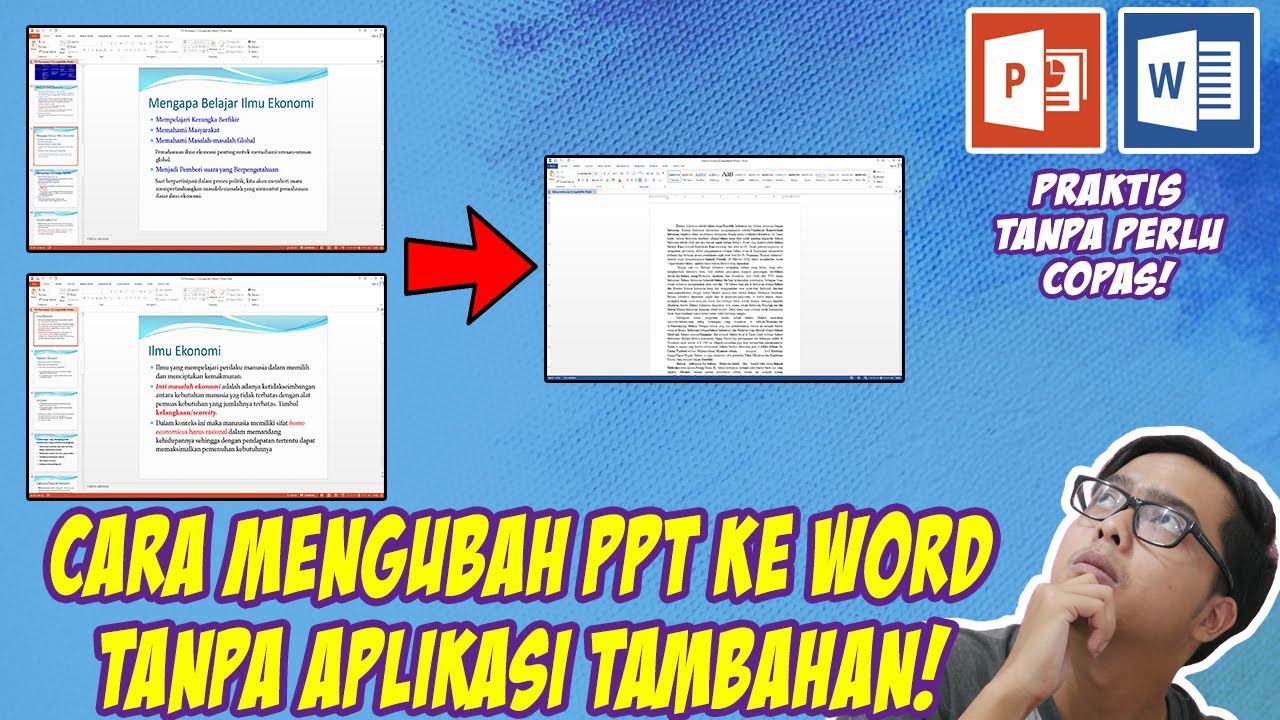
Mengonversi presentasi powerpoint 2007 menjadi dokumen Word 2007 sering kali dibutuhkan untuk keperluan cetak, revisi, atau arsip. proses ini tidak serumit yang dibayangkan, asalkan Anda memahami langkah-langkah yang tepat. Artikel ini akan memandu Anda melalui beberapa metode praktis yang bisa langsung diterapkan.
Mengapa Perlu Mengubah PPT 2007 ke word 2007?
File PPT 2007 memiliki format .pptx yang fokus pada tampilan slide, sedangkan Word 2007 menggunakan format .docx yang lebih fleksibel untuk teks. Dengan mengubahnya, Anda bisa mengedit narasi, menambahkan catatan, atau mencetak materi tanpa harus membuka PowerPoint. Ini juga memudahkan kolaborasi karena banyak orang lebih nyaman bekerja dengan dokumen teks.
Selain itu, dokumen Word lebih ringan untuk dibagikan melalui email atau platform berbagi file. Jika Anda sering bekerja dengan laporan atau proposal, konversi ini membantu menyatukan data dari berbagai sumber dalam satu file terstruktur.
Metode 1: Menggunakan Fitur Ekspor Bawaan PowerPoint
Cara paling sederhana adalah memanfaatkan menu “Create Handouts” yang sudah tersedia di PowerPoint 2007. Fitur ini memungkinkan Anda mengirim slide ke Word dengan berbagai tata letak, seperti garis besar atau di samping catatan.
Langkah-langkah Ekspor ke Word
- Buka file PPT 2007 yang ingin dikonversi.
- Klik menu Office (tombol lingkaran di pojok kiri atas), lalu pilih “Publish” dan klik “Create Handouts in Microsoft Office Word”.
- Pilih tata letak yang diinginkan, misalnya “Notes next to slides” atau “Outline only”.
- Klik OK, dan PowerPoint akan membuka Word 2007 secara otomatis dengan konten yang sudah tersusun.
Setelah itu, Anda bisa langsung menyimpan dokumen sebagai .docx atau .doc. Pastikan untuk menyesuaikan margin dan orientasi halaman agar hasil cetak lebih rapi.
Metode 2: Menyalin dan Menempelkan Secara Manual
Jika Anda hanya membutuhkan sebagian slide atau ingin mengatur ulang konten, metode copy-paste adalah pilihan yang fleksibel. Teknik ini juga berguna jika Anda ingin cara mengubah gambar ke word sekaligus, karena gambar dari slide bisa langsung ditempelkan.
Langkah Menyalin Slide ke Word
- Buka PowerPoint dan pilih slide yang diinginkan.
- Tekan Ctrl+C untuk menyalin slide, atau klik kanan lalu pilih Copy.
- Buka dokumen Word 2007 kosong, lalu tekan Ctrl+V untuk menempelkan.
- Jika perlu, gunakan opsi “Paste Special” untuk memilih format gambar atau teks saja.
Metode ini cocok untuk membuat ringkasan atau menggabungkan beberapa slide menjadi satu dokumen. Namun, perlu diingat bahwa hasil tempelan mungkin memerlukan penyesuaian ukuran agar tidak terpotong.
Metode 3: Menggunakan Konverter Online atau Software Pihak Ketiga
Bagi yang ingin hasil lebih cepat tanpa menginstal aplikasi tambahan, layanan konverter online bisa menjadi solusi. Banyak situs yang mendukung konversi dari PPT ke Word secara gratis, meskipun Anda perlu waspada terhadap batasan ukuran file dan privasi.
Selain itu, beberapa software seperti WPS Office atau LibreOffice juga memiliki fitur ekspor yang mirip dengan PowerPoint. Anda bisa menggunakannya untuk mengubah file PDF ke word atau sebaliknya, tergantung kebutuhan. Pastikan untuk memilih alat yang tepercaya agar kualitas dokumen tetap terjaga.
Tips Agar Hasil Konversi Maksimal
Sebelum mengonversi, periksa kembali tata letak slide Anda, karena teks yang terlalu kecil atau gambar yang kompleks bisa berubah saat dipindahkan ke Word. Gunakan font standar seperti Arial atau Times New Roman agar kompatibilitas tetap baik.
Jika Anda sering berpindah antara format, pelajari juga cara mengubah word ke drive untuk menyimpan dokumen secara online. Ini akan memudahkan akses dari perangkat lain dan menjadi cadangan yang aman. Dengan begitu, pekerjaan Anda tidak akan hilang meskipun perangkat rusak.
Kesimpulan
Mengubah PPT 2007 ke Word 2007 bisa dilakukan dengan tiga cara utama: menggunakan fitur bawaan, copy-paste manual, atau bantuan konverter online. Setiap metode memiliki kelebihan tergantung pada kebutuhan Anda, baik untuk kecepatan maupun fleksibilitas pengeditan. Pilih cara yang paling sesuai dan pastikan dokumen akhir sudah rapi sebelum digunakan.
Dengan menguasai teknik ini, Anda akan lebih produktif dalam mengelola materi presentasi menjadi dokumen tertulis. Jangan ragu untuk mencoba beberapa metode dan temukan mana yang paling nyaman untuk alur kerja Anda.
Tinggalkan Balasan