

Mengubah file presentasi PowerPoint menjadi dokumen Word sering kali dibutuhkan untuk keperluan revisi, pencetakan, atau pembuatan laporan. Banyak pengguna yang masih bingung mencari cara mengubah PowerPoint ke Word 2010 karena menu dan fiturnya berbeda dengan versi terbaru. Artikel ini akan memandu Anda langkah demi langkah dengan metode yang mudah diikuti, bahkan bagi pemula sekalipun.
Mengapa Perlu Mengubah PowerPoint ke Word?
Ada beberapa alasan mengapa Anda perlu mengonversi presentasi menjadi dokumen teks. Salah satunya adalah untuk memudahkan proses editing konten tanpa harus membuka aplikasi presentasi.
Selain itu, file Word lebih ringan dan mudah dibagikan melalui email atau platform berbagi dokumen. Anda juga bisa menggabungkan materi presentasi ke dalam laporan tertulis yang lebih rapi.
Manfaat Menggunakan Word 2010
Word 2010 masih banyak digunakan karena antarmukanya yang sederhana dan kompatibel dengan berbagai perangkat. Meskipun sudah ada versi lebih baru, banyak kantor dan sekolah masih mengandalkan aplikasi ini.
Dengan menguasai cara mengubah PPT ke Word, Anda dapat memanfaatkan fitur pengeditan teks yang lengkap di Word 2010. Proses ini juga membantu Anda membuat catatan atau handout dari materi presentasi.
Metode 1: Menggunakan Fitur Export di PowerPoint
Metode paling mudah adalah memanfaatkan fitur ekspor yang sudah tersedia di PowerPoint. Fitur ini memungkinkan Anda mengirim slide ke Word tanpa perlu menyalin satu per satu.
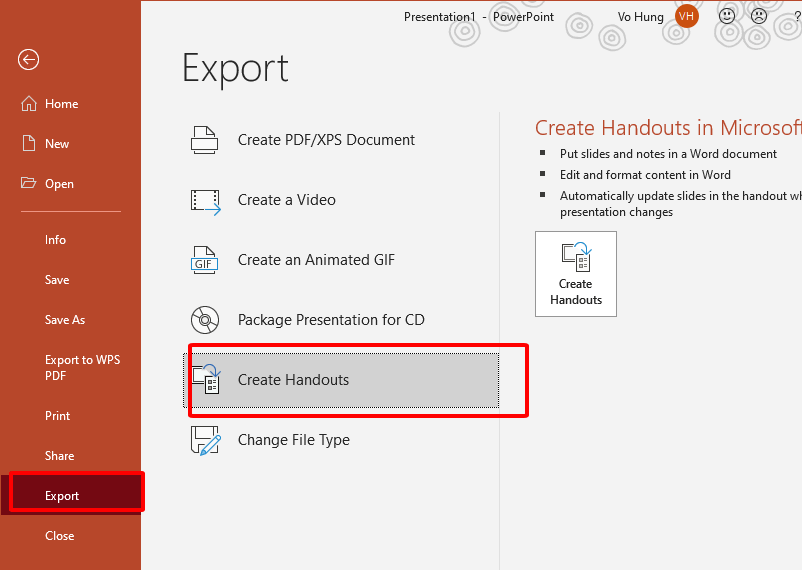
Langkah pertama adalah membuka file PowerPoint yang ingin diubah, lalu klik menu File dan pilih opsi Save & Send. Setelah itu, pilih Create Handouts dan klik tombol Create Handouts.
Anda akan diminta memilih tata letak halaman, misalnya menempatkan slide di samping catatan atau di bawahnya. Setelah memilih, klik OK dan tunggu beberapa saat hingga Word terbuka secara otomatis.
Mengatur Hasil Konversi
Setelah file terbuka di Word, Anda bisa langsung mengedit teks atau menambahkan catatan tambahan. Jika ingin mengubah tema Word, Anda bisa memanfaatkan fitur Themes di tab Page Layout.
Jangan lupa untuk menyimpan dokumen baru ini dengan nama yang berbeda agar file asli PowerPoint tetap aman. Gunakan menu Save As dan pilih format .docx agar kompatibel dengan Word 2010.
Metode 2: Menyalin dan Menempelkan Secara Manual
Jika Anda hanya membutuhkan sebagian isi slide, cara menyalin dan menempelkan bisa menjadi solusi cepat. Metode ini juga berguna jika Anda ingin mengubah PDF ke Word untuk materi yang sama.
Caranya cukup buka slide yang diinginkan, blok teks atau gambar, lalu tekan Ctrl+C untuk menyalin. Selanjutnya buka dokumen Word baru dan tekan Ctrl+V untuk menempelkan konten tersebut.
Namun perlu diingat, hasil tempelan mungkin tidak sempurna dan perlu dirapikan ulang. Anda bisa menggunakan opsi Paste Special untuk memilih format yang sesuai, seperti teks biasa atau gambar.
Menggunakan Paste Special
Paste Special memungkinkan Anda menempelkan konten sebagai gambar atau teks yang bisa diedit. Pilih opsi ini dari menu Home lalu klik panah kecil di bawah tombol Paste.
Dengan cara ini, Anda bisa mengubah foto ke Word sekaligus menjaga kualitas tampilan slide. Setelah ditempel, Anda bisa mengatur ukuran gambar atau teks sesuai kebutuhan.
Metode 3: Menggunakan Layanan Online Gratis
Apabila Anda tidak memiliki Microsoft Office di komputer, layanan online bisa menjadi alternatif praktis. Banyak situs yang menyediakan fitur mengubah file Word ke PDF online gratis, dan sebaliknya.
Anda cukup mengunggah file PowerPoint ke situs tersebut, lalu memilih format output sebagai Word. Setelah proses selesai, unduh file hasil konversi dan buka dengan Word 2010.
Namun perlu diingat, layanan online membutuhkan koneksi internet yang stabil dan file Anda akan diunggah ke server pihak ketiga. Pastikan Anda menggunakan situs yang terpercaya agar data tetap aman.
Rekomendasi Situs Konversi
Beberapa situs populer seperti Smallpdf, ILovePDF, dan Zamzar menyediakan layanan konversi gratis. Anda bisa membandingkan hasil konversi dari beberapa situs untuk mendapatkan kualitas terbaik.
Setelah file berhasil diunduh, periksa kembali tata letak dan format teksnya. Jika ada yang berantakan, Anda bisa memperbaikinya secara manual di Word 2010.
Tips Mengatasi Masalah Umum
Kadang hasil konversi tidak sesuai harapan, misalnya gambar menjadi terpotong atau teks berubah posisi. Berikut beberapa tips yang bisa membantu Anda.
- Pastikan versi PowerPoint Anda mendukung fitur ekspor ke Word, minimal versi 2007.
- Gunakan font standar seperti Arial atau Times New Roman agar hasil konversi lebih stabil.
- Jika gambar hilang, coba gunakan metode salin tempel manual untuk bagian tertentu.
- Simpan file PowerPoint dalam format .pptx agar kompatibel dengan Word 2010.
Dengan mengikuti tips di atas, Anda bisa menghindari kegagalan saat mengubah PPT ke Word. Selalu periksa kembali hasil akhir sebelum mencetak atau membagikannya.
Kesimpulan
mengubah PowerPoint ke Word 2010 bisa dilakukan dengan tiga cara: menggunakan fitur ekspor, menyalin manual, atau layanan online. Pilih metode yang paling sesuai dengan kebutuhan dan perangkat yang Anda miliki.
Dengan panduan ini, Anda tidak perlu bingung lagi saat diminta mengirim materi presentasi dalam format Word. Praktikkan langkah-langkah di atas dan Anda akan terbiasa dalam waktu singkat.
Tinggalkan Balasan