

Banyak pengguna yang ingin tahu cara mengubah PowerPoint menjadi Word untuk keperluan editing atau mencetak handout. Proses ini sebenarnya tidak mengonversi konten slide secara langsung menjadi teks Word. Sebaliknya, slide Anda akan diekspor sebagai gambar mini dalam berbagai tata letak handout.
Metode Ekspor Handout dari PowerPoint ke Word
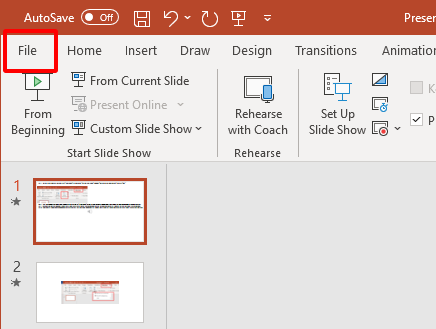
Langkah pertama adalah membuka presentasi PowerPoint Anda dan masuk ke menu File. Pilih opsi Export, lalu klik Create Handouts.
Selanjutnya, pilih tata letak handout yang diinginkan, misalnya Blank lines next to slides atau Notes below slides. Setelah itu, klik OK dan Microsoft Word akan terbuka secara otomatis.
Di jendela Send to Microsoft Word, Anda akan melihat dua opsi: Paste dan Paste link. Opsi Paste akan menyimpan slide sebagai file mandiri tanpa tautan ke PowerPoint.
Memahami Opsi Paste dan Paste Link
Jika memilih Paste, setiap perubahan pada slide di PowerPoint tidak akan tercermin di Word. Anda harus mengulangi proses ekspor jika ingin memperbarui handout.
Sedangkan Paste link akan membuat tautan antara kedua file. Setiap perubahan pada slide di PowerPoint akan otomatis diperbarui di Word, tetapi hanya untuk gambar mini slide saja.
Perlu diingat bahwa catatan pembicara tidak akan diperbarui secara otomatis melalui tautan ini. Anda perlu mengekspor ulang jika ingin perubahan pada catatan tercermin di Word.
Mengelola Tautan Antara PowerPoint dan Word
Setelah berhasil mengubah PowerPoint menjadi Word dengan tautan, Anda dapat mengelola tautan tersebut. Buka Word, klik kanan pada gambar mini slide, dan pilih Linked Slide Object.
Pilih opsi Links untuk membuka dialog manajemen tautan. Di sini Anda bisa memperbarui, mengubah sumber, atau memutuskan tautan.
Jika file PowerPoint dipindahkan atau diganti namanya, tautan akan rusak. Gunakan tombol Change Source untuk menemukan kembali file yang benar.
Memperbarui dan Memutuskan Tautan
Untuk memperbarui satu slide, klik kanan pada gambar mini dan pilih Update Link. Untuk memperbarui semua slide, buka dialog Links dan klik Update Now.
Jika ingin memutuskan tautan, klik Break Link di dialog yang sama. Tindakan ini akan mengubah gambar mini menjadi gambar statis yang tidak terpengaruh oleh perubahan di PowerPoint.
Alternatif: Menyematkan Presentasi PowerPoint ke Word
Selain metode handout, Anda juga bisa menyematkan seluruh presentasi PowerPoint ke dalam Word. Caranya, buka Word, klik tab Insert, lalu pilih Object.
Pilih Create from file, cari file PowerPoint Anda, dan centang opsi Link to file atau Display as icon. Dengan ini, pembaca bisa membuka presentasi langsung dari dokumen Word.
Metode ini berguna jika Anda ingin menyediakan akses ke presentasi asli tanpa mengubah tata letak handout. Namun, file Word akan menjadi lebih besar karena menyematkan data PowerPoint.
Kesimpulan
Mengubah PowerPoint menjadi Word dapat dilakukan dengan beberapa cara tergantung kebutuhan Anda. Metode ekspor handout paling cocok untuk mencetak atau membagikan slide dalam format dokumen.
Pilih opsi Paste link jika Anda sering memperbarui slide dan ingin perubahan tercermin otomatis. Jika tidak, gunakan opsi Paste untuk hasil yang lebih sederhana.
Jangan lupa untuk selalu menyimpan file PowerPoint asli di lokasi yang sama agar tautan tidak rusak. Dengan memahami langkah-langkah ini, Anda dapat mengelola dokumen dengan lebih efisien.
Tinggalkan Balasan