

mengubah file Power Point ke Word online kini menjadi solusi praktis bagi banyak orang. Anda tidak perlu menginstal aplikasi berat atau membayar lisensi mahal untuk melakukan konversi ini. Cukup dengan koneksi internet, Anda bisa mengubah presentasi menjadi dokumen teks yang rapi.
Mengapa Perlu mengubah Power Point ke Word?
File Power Point seringkali berisi slide dengan teks, gambar, dan diagram yang sulit diedit langsung. Dengan mengubahnya ke Word, Anda mendapatkan format dokumen yang lebih fleksibel untuk diedit, dicetak, atau dibagikan.
Proses ini sangat berguna saat Anda perlu mengekstrak catatan presentasi, membuat ringkasan, atau menggabungkan konten dari beberapa slide. Banyak pekerja kantoran dan pelajar yang memanfaatkan cara ini untuk mempercepat pekerjaan mereka.
Keuntungan Menggunakan Layanan Online
Layanan online tidak memerlukan spesifikasi komputer tinggi seperti RAM 4GB atau ruang hard disk 4GB. Anda hanya perlu browser dan internet stabil untuk mengakses berbagai alat konversi gratis.
Selain itu, Anda juga bisa mengubah tema Word atau menyesuaikan format dokumen hasil konversi sesuai kebutuhan. Beberapa platform bahkan mendukung konversi batch untuk beberapa file sekaligus.
Cara Mengubah Power Point ke Word Online
Berikut adalah langkah-langkah mudah yang bisa Anda ikuti untuk mengubah file PPT ke Word secara online. Pastikan Anda memilih situs terpercaya agar data tetap aman.
- Buka browser dan kunjungi situs konversi online seperti Smallpdf, ilovepdf, atau Zamzar.
- Unggah file Power Point Anda dengan mengklik tombol Pilih File atau seret file ke area yang disediakan.
- Pilih format output sebagai Word (DOC atau DOCX) dari menu dropdown yang tersedia.
- Klik tombol Konversi dan tunggu beberapa saat hingga proses selesai.
- Unduh file Word yang sudah jadi ke komputer atau penyimpanan cloud Anda.
Alternatif Menggunakan Microsoft Word Online
Jika Anda memiliki akun Microsoft, Anda bisa menggunakan Microsoft Word Online untuk mengubah Power Point ke Word. Pertama, unggah file PPT ke OneDrive, lalu buka dengan Power Point Online dan salin konten ke dokumen Word baru.
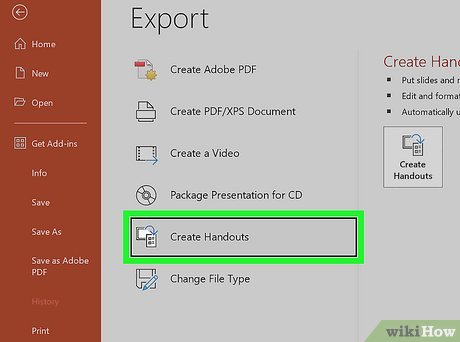
Cara ini juga memungkinkan Anda mengubah PDF ke Word atau mengubah foto ke Word dengan fitur bawaan Office. Hasil konversi biasanya lebih rapi karena menggunakan mesin yang sama dengan versi desktop.
Tips Memilih Alat Konversi Online Terbaik
Tidak semua alat konversi online memiliki kualitas yang sama. Beberapa mungkin mengubah JPG ke Word dengan baik, tapi kurang optimal untuk file presentasi. Pilihlah layanan yang mendukung berbagai format dan memiliki ulasan positif.
Perhatikan juga batasan ukuran file dan jumlah konversi gratis per hari. Beberapa situs seperti Google Docs juga bisa menjadi alternatif untuk mengubah file Word ke PDF online gratis tanpa batasan berarti.
Mengatasi Masalah Umum saat Konversi
Kadang hasil konversi mengalami perubahan tata letak atau font yang berbeda. Untuk mengatasinya, Anda bisa mengubah file Word ke Word dengan format yang lebih sederhana sebelum mengonversi ulang.
Jika Anda perlu menambah file Word ke Word atau menggabungkan beberapa dokumen, gunakan fitur Insert Object di Microsoft Word. Ini lebih efisien daripada mengonversi satu per satu.
Kesimpulan
Mengubah Power Point ke Word online adalah solusi cepat dan gratis yang bisa dilakukan siapa saja. Dengan mengikuti langkah-langkah di atas, Anda bisa menghemat waktu dan tenaga tanpa perlu menguasai software rumit.
Pastikan Anda selalu memeriksa hasil konversi dan melakukan penyesuaian kecil jika diperlukan. Dengan alat yang tepat, pekerjaan mengubah dokumen menjadi lebih efisien dan menyenangkan.
Tinggalkan Balasan