

Mengubah file PowerPoint ke Word seringkali dibutuhkan untuk menyusun laporan atau materi presentasi. Banyak pengguna yang belum tahu cara praktis melakukan konversi ini tanpa kehilangan format. Artikel ini akan membahas lima metode efektif yang bisa Anda coba sekarang.
Metode 1: Menyalin dan Menempelkan Slide Secara Manual
Cara paling sederhana adalah dengan membuka file PowerPoint dan menyalin setiap slide. Anda bisa memblok teks atau objek yang diinginkan, lalu menempelkannya ke dokumen Word baru.
Metode ini cocok untuk presentasi yang tidak terlalu panjang. Pastikan Anda menyesuaikan tata letak setelah menempel agar rapi.
Langkah-langkah Detail
- Buka presentasi PowerPoint dan pilih slide yang akan disalin.
- Tekan Ctrl+C untuk menyalin, lalu buka Word dan tekan Ctrl+V.
- Gunakan opsi tempel khusus jika ingin menjaga format asli.
Metode 2: Mengekspor File PowerPoint sebagai Dokumen Word
PowerPoint menyediakan fitur ekspor langsung ke Word. Anda bisa mengaksesnya melalui menu File, lalu pilih Export dan klik Create Handouts.
Fitur ini memungkinkan Anda memilih tata letak halaman, seperti menempatkan slide di samping catatan. Hasilnya akan otomatis terbuka di Word tanpa perlu menyalin manual.
Metode 3: Menggunakan Konverter Online Gratis
Jika Anda tidak memiliki akses ke Microsoft Office, konverter online bisa menjadi solusi. Banyak situs yang mendukung konversi PPT ke DOC atau DOCX secara gratis.
Namun, perhatikan keamanan data saat mengunggah file sensitif. Pilih layanan terpercaya yang tidak menyimpan file Anda setelah proses selesai.
Metode 4: Memanfaatkan Google Slides dan Google Docs
Google Slides memungkinkan Anda mengunduh presentasi dalam format teks. Setelah itu, buka file tersebut di Google Docs dan simpan sebagai dokumen Word.
Cara ini berguna jika Anda sering bekerja secara kolaboratif. Anda juga bisa menyesuaikan cara mengubah bahasa di laptop agar sesuai dengan pengaturan regional.
Metode 5: Mengubah Isi Slide Menjadi Teks Biasa
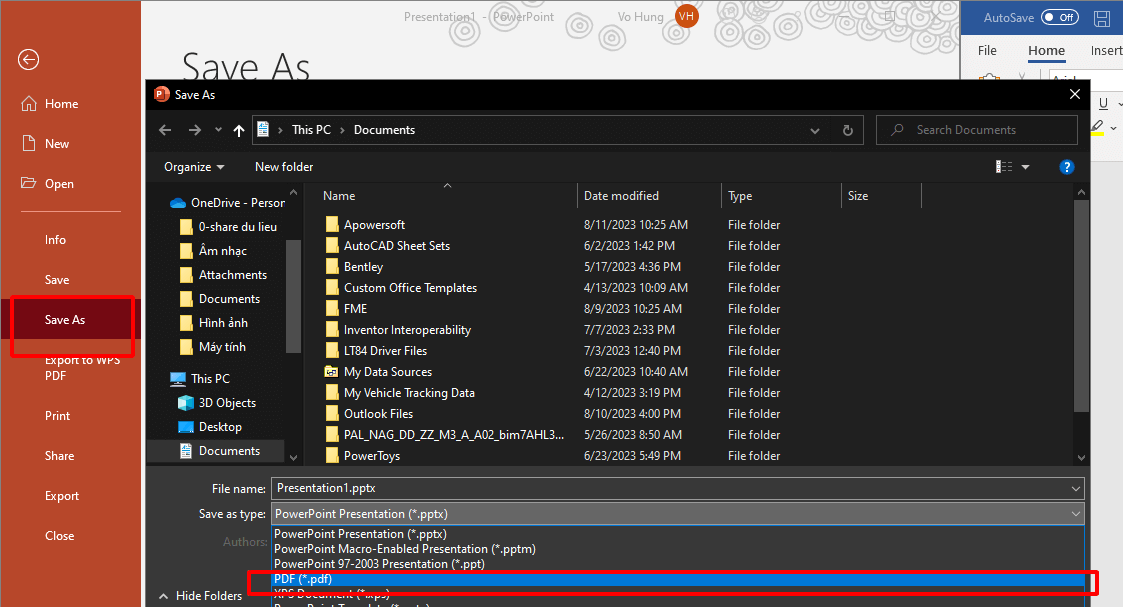
Untuk mengambil teks saja tanpa gambar, Anda bisa menyimpan PowerPoint sebagai file PDF. Kemudian, konversi PDF ke Word menggunakan alat bawaan atau aplikasi pihak ketiga.
Teknik ini efektif untuk menghilangkan elemen visual yang tidak diperlukan. Hasil akhirnya adalah dokumen Word yang bersih dan mudah diedit.
Kesimpulan
Mengubah PowerPoint ke Word kini tidak lagi rumit dengan berbagai metode yang tersedia. Pilihlah cara yang paling sesuai dengan kebutuhan dan perangkat Anda.
Dengan menguasai teknik ini, pekerjaan mengolah dokumen akan menjadi lebih efisien. Jangan ragu untuk mencoba beberapa metode agar menemukan yang paling nyaman.
Tinggalkan Balasan