

Memotong gambar di Microsoft Word sering dibutuhkan saat membuat laporan atau dokumen. Dengan menguasai cara mengcrop gambar di Word, hasil dokumen Anda akan terlihat lebih rapi dan profesional.
Ada beberapa metode sederhana yang bisa Anda praktikkan langsung. Setiap metode memiliki keunggulan tersendiri sesuai kebutuhan editing Anda.
1. Menggunakan Tab Picture Format
Metode ini adalah cara paling standar dan banyak digunakan. Anda bisa mengakses alat crop langsung dari menu utama Word.
Pertama, klik gambar yang ingin dipotong. Kemudian pilih tab Picture Format yang muncul di deretan menu atas.
Klik ikon Crop, lalu pilih opsi Crop to Shape jika ingin memotong sesuai bentuk tertentu. Setelah itu, atur tepi potongan hingga sesuai keinginan.
2. Melalui Menu Klik Kanan
Cara potong gambar di Word juga bisa dilakukan dengan cepat menggunakan menu klik kanan. Ini sangat praktis untuk pengeditan sehari-hari.
Cukup klik kanan pada gambar yang sudah disisipkan. Dari menu pop-up yang muncul, pilih opsi Crop.
Setelah itu, tarik tepi atau sudut gambar untuk memotong bagian yang tidak diperlukan. Tekan Enter atau klik di luar gambar untuk menyelesaikan.
3. Klik Dua Kali pada Gambar
Metode ini memanfaatkan akses cepat ke mode editing. Anda hanya perlu mengklik dua kali pada gambar.
Ketika gambar masuk ke mode pengeditan, secara otomatis pegangan crop akan muncul. Anda bisa langsung menyeret tepi-tepi gambar untuk memotong.
Teknik ini sangat berguna jika Anda sering melakukan cara edit gambar di Word secara berulang. Waktu pengerjaan jadi lebih efisien.
4. Memotong Gambar Menjadi Bentuk Khusus
Selain potongan persegi, Anda bisa membuat gambar berbentuk lingkaran, hati, atau segilima. Word menyediakan galeri bentuk yang bisa diterapkan.
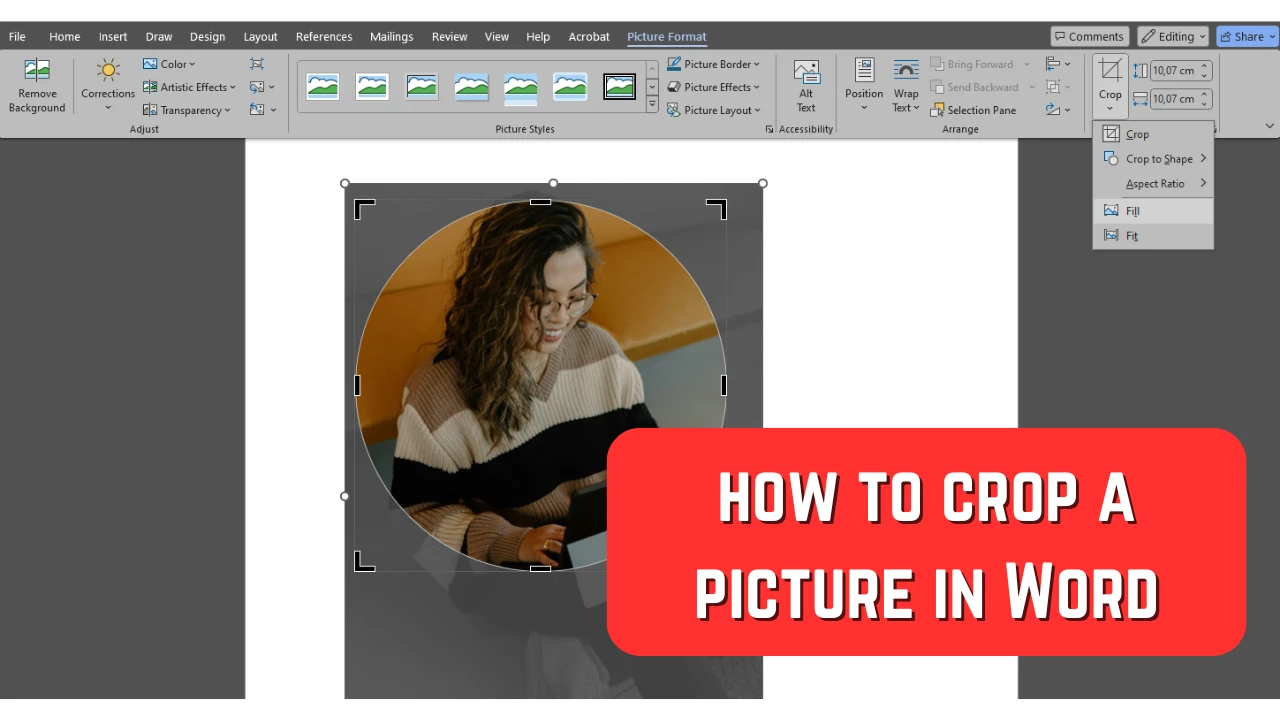
Untuk melakukannya, pilih gambar lalu buka tab Picture Format. Klik menu Crop > Crop to Shape, lalu pilih bentuk yang diinginkan dari galeri.
Setelah bentuk terpilih, Anda masih bisa menyesuaikan area potongan. Fitur ini sangat membantu saat ingin membuat foto profil atau elemen dekoratif.
Jangan lupa bahwa cara menyisipkan gambar di Word harus dilakukan terlebih dahulu sebelum memotong ke bentuk khusus.
5. Menggunakan Aspect Ratio untuk Ukuran Presisi
Kadang Anda perlu gambar dengan rasio tertentu, misalnya 4:3 atau 16:9. Word menyediakan fitur crop berdasarkan aspek rasio.
Caranya, setelah memilih gambar, buka menu Crop > Aspect Ratio. Pilih rasio yang diinginkan dari daftar yang tersedia.
Kemudian atur posisi gambar agar bagian penting tetap terlihat. Hasil potongan akan langsung mengikuti rasio yang dipilih.
Tips Agar Gambar Rapi di Dokumen
Setelah selesai memotong, pastikan semua gambar memiliki ukuran yang konsisten. Gunakan fitur Align untuk meratakan beberapa gambar sekaligus.
Anda juga bisa memanfaatkan cara menambahkan gambar di Word dengan benar, yaitu dengan menyisipkan gambar resolusi tinggi agar hasil crop tidak pecah.
Jika ingin efek lebih lanjut, pelajari cara transparankan gambar di Word untuk membuat latar belakang gambar menjadi transparan.
Kesimpulan
Menguasai cara mengcrop gambar di Word akan sangat membantu produktivitas Anda. Lima metode di atas bisa diterapkan sesuai kebutuhan.
Mulai dari potongan persegi biasa hingga bentuk khusus dan rasio presisi, semua bisa dilakukan tanpa aplikasi tambahan. Praktikkan langkah-langkah tersebut untuk hasil dokumen yang lebih profesional.
Tinggalkan Balasan