

membuat undangan sendiri di Microsoft Word kini semakin mudah, terutama jika Anda ingin mencetak dua undangan dalam satu lembar kertas. Teknik ini sangat hemat biaya dan waktu, cocok untuk acara pernikahan, ulang tahun, atau rapat. Artikel ini akan memandu Anda langkah demi langkah dengan format daftar bernomor yang jelas.
1. Siapkan Dokumen Baru dan Atur Ukuran Kertas
Langkah pertama dalam proses cara membuat undangan di word 1 lembar jadi 2 adalah membuka aplikasi Microsoft Word dan memilih Blank Document. Pastikan Anda menggunakan format undangan word siap edit yang sesuai dengan kebutuhan.
Selanjutnya, atur ukuran kertas melalui menu Layout > Size. Pilih ukuran yang Anda inginkan, misalnya A4. Jika ingin dua undangan dalam satu lembar, Anda bisa menggunakan kertas berukuran A5 atau setengah dari A4. Untuk pengaturan lebih detail, pilih More Paper Sizes pada bagian tersebut.
Ingatlah bahwa setiap versi Microsoft Word memiliki tata letak yang mirip, sehingga Anda dapat mengikuti panduan ini untuk Microsoft Word 2007 hingga 2021. Dengan menguasai dasar ini, pembuatan undangan akan terasa lebih mudah.
2. Atur Margin dan Orientasi Halaman untuk Dua Undangan
Setelah ukuran kertas disesuaikan, langkah selanjutnya adalah mengatur margin. Pilih menu Layout > Margins > Custom Margins. Gunakan margin tipis seperti 1 cm di setiap sisi agar ruang cetak maksimal. Ini penting ketika Anda menggunakan format undangan microsoft word untuk dua kolom undangan.
Orientasi halaman juga perlu diperhatikan. Jika undangan berbentuk vertikal, gunakan orientasi Portrait. Untuk undangan horizontal, pilih Landscape. Sesuaikan dengan desain contoh undangan di word yang Anda miliki. Jangan lupa klik OK untuk menyimpan perubahan.
Pengaturan margin dan orientasi ini akan memengaruhi hasil akhir ketika Anda mencetak. Pastikan Anda mengujinya dengan preview sebelum mencetak banyak lembar.
3. Mendesain Undangan dengan Kolom atau Tabel
Untuk membuat dua undangan dalam satu halaman, manfaatkan fitur kolom atau tabel. Cara buat undangan di word dengan kolom sangat praktis. Pilih menu Layout > Columns > Two. Maka halaman akan terbagi menjadi dua bagian vertikal yang sama besar.
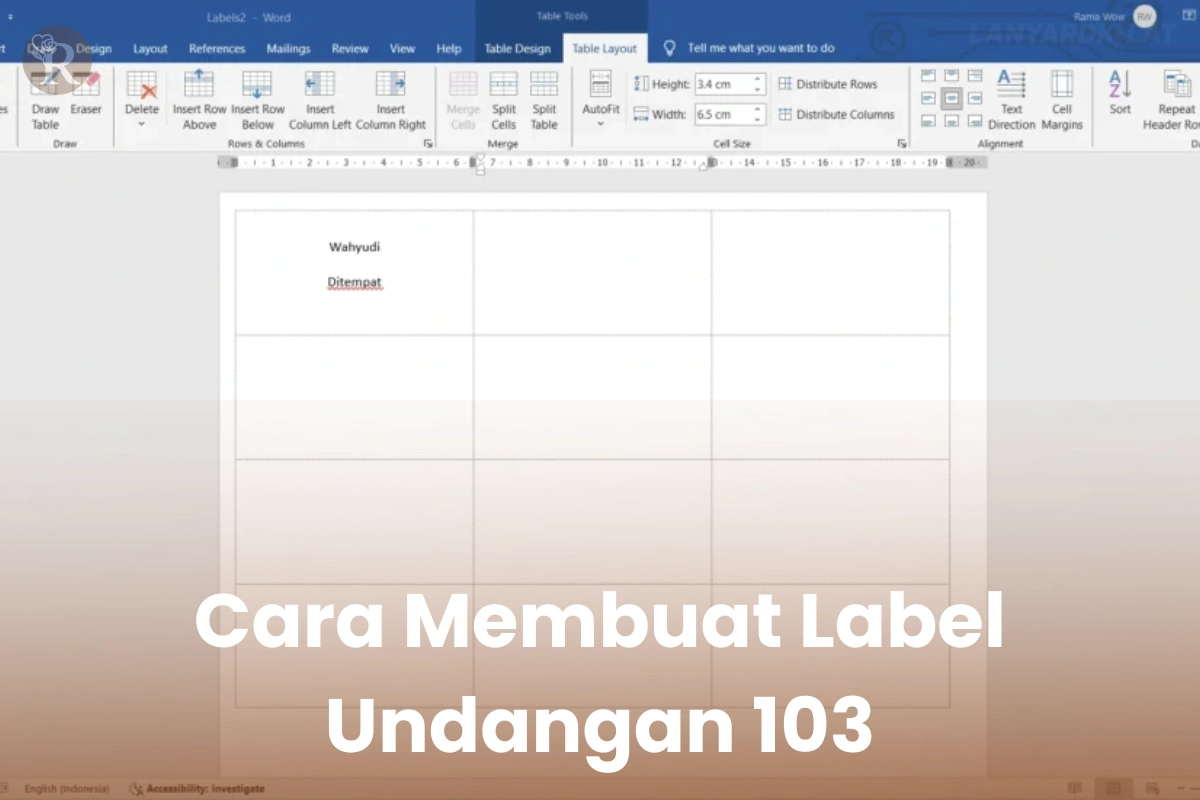
Alternatif lain, gunakan tabel dengan dua kolom dan satu baris. Pilih Insert > Table > pilih 2×1. Atur lebar kolom agar sama. Di dalam setiap sel, Anda bisa menambahkan teks, gambar, atau bingkai sesuai selera. Ini adalah metode favorit bagi yang mencari file undangan word yang mudah diedit.
Jangan lupa untuk menyisipkan border atau hiasan agar undangan terlihat profesional. Anda bisa menggunakan menu Design > Page Borders atau menambahkan gambar dari Insert > Pictures. Pastikan resolusi gambar tinggi agar tidak pecah saat dicetak.
4. Duplikasi Undangan agar 1 Lembar Jadi 2
Setelah satu desain undangan selesai di kolom kiri, langkah terakhir adalah menduplikasinya ke kolom kanan. Blok seluruh elemen di kolom pertama, lalu copy dengan Ctrl+C dan paste di kolom kedua dengan Ctrl+V. Sesuaikan posisi agar simetris.
Jika Anda menggunakan tabel, cukup salin isi sel kiri ke sel kanan. Pastikan tidak ada teks yang terpotong. Metode ini menghasilkan cara bikin undangan di word yang efisien dan cepat. Anda juga bisa mengunduh contoh file dari internet untuk menghemat waktu.
Setelah selesai, simpan dokumen dengan nama yang mudah diingat. Gunakan menu File > Save As untuk menyimpan versi final. Jangan lupa melakukan print preview untuk memastikan hasilnya rapi.
Kesimpulan
Membuat undangan 1 lembar jadi 2 di Word sangatlah sederhana jika Anda mengikuti langkah-langkah di atas. Mulai dari menyiapkan dokumen, mengatur margin, mendesain dengan kolom atau tabel, hingga menduplikasi konten. Dengan teknik ini, Anda bisa mencetak undangan dalam jumlah banyak tanpa perlu repot mengatur halaman satu per satu.
Untuk hasil maksimal, cobalah mencari format undangan word siap edit yang sudah ada di internet. Anda bisa menyesuaikannya dengan tema acara. Semoga panduan ini bermanfaat dan membantu Anda menghemat biaya cetak undangan.
Tinggalkan Balasan