

Ketika bekerja dengan Microsoft Word, Anda mungkin sering menemui kotak yang tidak diinginkan. Kotak ini bisa berupa Border teks, shape, tabel, atau bahkan halaman kosong.
Menghapusnya secara tepat akan membuat dokumen terlihat lebih bersih. Berikut adalah tujuh cara mudah yang bisa Anda praktikkan pada Word versi 2026.
1. Menghapus Border pada Teks atau Paragraf
Border sering muncul saat Anda menyalin teks dari internet. Untuk menghilangkannya, blok seluruh teks dengan CTRL+A.
Di tab Home, klik ikon Clear Formatting. Semua efek border dan shading akan terhapus secara instan.
2. Menghapus Kotak teks (Text Box)
Kotak teks adalah objek terpisah yang bisa dihapus dengan mudah. Klik pada tepi kotak hingga muncul garis seleksi.
Tekan tombol Delete pada keyboard. Jika kotak tidak bisa dipilih, buka tab Format lalu pilih Selection Pane untuk melihat daftar objek.
3. Menghapus Shape atau Bentuk Lain
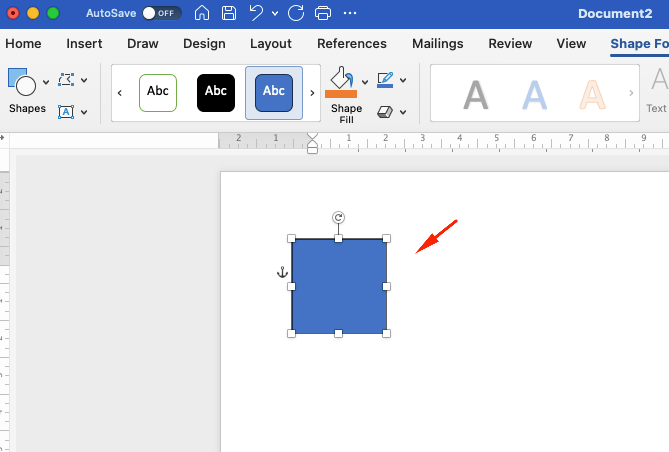
Shape seperti persegi panjang atau lingkaran juga sering mengganggu. Klik shape tersebut, lalu tekan Delete.
Anda juga bisa menggunakan Selection Pane jika shape berada di belakang teks. Pastikan Anda memilih shape yang benar sebelum menghapus.
4. Cara Menghapus Tabel di Word dengan Cepat
Tabel sering dianggap sebagai kumpulan kotak. Untuk menghapus seluruh tabel, klik pada tabel hingga muncul ikon plus di sudut kiri atas.
Klik ikon tersebut, lalu tekan Backspace atau Delete. Anda juga bisa memotong tabel dengan CTRL+X jika ingin memindahkannya ke dokumen lain.
5. Menghapus Border Halaman (Page Border)
Page border adalah garis di tepi halaman. Buka tab Design, lalu klik Page Borders.
Di jendela Borders and Shading, pilih None pada bagian Setting. Klik OK untuk menghilangkan border dari seluruh halaman.
6. Cara Menghapus Format di Word yang Membuat Efek Kotak
Format seperti shading atau border paragraf bisa dihapus dengan Clear Formatting. Tekan CTRL+A untuk memilih semua teks.
Kemudian klik ikun Clear Formatting di tab Home. Ini juga akan menghapus spasi ganda dan hyperlink yang mengganggu.
7. Cara Menghapus Lembar Kosong di Word atau Halaman Ekstra
Lembar kosong sering muncul karena paragraf tersembunyi. Aktifkan tanda paragraf dengan CTRL+SHIFT+8.
Pilih tanda paragraf di halaman kosong, lalu tekan Delete. Jika masih ada, atur margin bawah menjadi lebih kecil di tab Layout.
Kesimpulan
Menghapus kotak di Word sangat bergantung pada jenis objek yang mengganggu. Mulai dari border teks hingga halaman kosong, setiap elemen memiliki metode tersendiri.
Dengan mengikuti tujuh langkah di atas, dokumen Anda akan terbebas dari kotak yang tidak perlu. Praktikkan secara rutin agar hasil kerja semakin profesional.
Tinggalkan Balasan