

Membuat dokumen dengan format kolom koran di Microsoft Word 2010 dapat meningkatkan tampilan teks menjadi lebih profesional. Banyak pengguna ingin tahu cara bikin kolom di Word untuk keperluan buletin, majalah, atau laporan perusahaan. Panduan ini akan memandu Anda melalui langkah-langkah sederhana yang bisa langsung dipraktikkan.
-
Langkah pertama adalah cara menambah kolom di word melalui tab Layout. Buka dokumen Anda, lalu klik tab Layout di ribbon. Di grup Page Setup, pilih ikon Columns.
Anda akan melihat beberapa opsi seperti One, Two, atau Three. Pilih jumlah kolom yang diinginkan, misalnya dua kolom untuk efek koran standar. Setelah itu, teks akan otomatis terbagi rata ke dalam kolom.
-
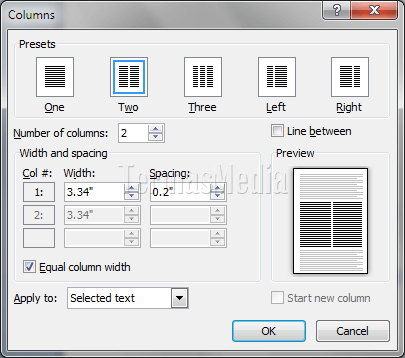
Setelah memilih jumlah kolom, Anda bisa mengatur lebar dan jarak antar kolom. Kembali ke ikon Columns, lalu pilih More Columns. Di kotak dialog yang muncul, atur lebar tiap kolom dan spasi di antaranya.
Jika ingin membuat kolom dengan lebar berbeda, hapus centang Equal column width. Anda bisa memasukkan angka spesifik untuk masing-masing kolom. Cara mengecilkan kolom di word bisa dilakukan dengan mengurangi angka Width di sini.
-
Terkadang Anda perlu membuat kolom di dalam kolom, misalnya untuk catatan kaki atau sidebar. Untuk cara membuat kolom di dalam kolom word, Anda bisa menyisipkan section break terlebih dahulu. Letakkan kursor di bagian yang ingin dipecah, lalu klik Page Layout, Breaks, dan pilih Column.
Setelah itu, Anda bisa mengatur kolom baru hanya pada bagian tersebut. Dengan demikian, satu halaman bisa memiliki kombinasi kolom tunggal dan multi-kolom. Fitur ini sangat berguna untuk tata letak yang kompleks.
-
Setelah kolom terbentuk, tulisan mungkin terlihat kurang rapi karena hasil copy paste dari sumber lain. Untuk mengatasinya, blok semua teks dengan CTRL+A, lalu pada tab Home klik Clear Formatting. Ini akan menghapus style bawaan yang tidak diinginkan.
Membuat Kolom Koran Newspaper Columns Di Microsoft Word Selanjutnya, atur font dan ukuran agar konsisten. Pilih jenis font seperti Times New Roman atau Arial dengan ukuran minimal 12. Jangan lupa atur spasi antar baris menjadi 1,5 agar mudah dibaca. Langkah ini membuat tulisan di dalam kolom terlihat seragam dan profesional.
-
Pengaturan paragraf juga krusial dalam kolom koran. Gunakan fitur justify (rata kiri-kanan) agar tepi kiri dan kanan rapi. Caranya, blok teks, lalu di tab Home klik ikon Justify. Ini mencegah tampilan tepi yang tidak rata.
Untuk kalimat pertama di tiap paragraf, Anda bisa menambahkan indent dengan menekan tombol Tab. Jika ingin otomatis, atur indent di ruler atau melalui Paragraph settings. Dengan ini, teks akan mengikuti standar koran yang rapi.
-
Terakhir, periksa margin dokumen agar sesuai dengan kebutuhan cetak. Klik tab Layout, pilih Margins, lalu pilih Normal atau Custom. Jika menggunakan kertas A4, atur margin 1 inci di semua sisi. Simpan dengan CTRL+S.
Jangan lupa untuk menghapus hyperlink yang mungkin terbawa dari hasil copy paste. Klik kanan pada teks biru lalu pilih Remove Hyperlink. Dengan langkah ini, dokumen kolom koran Anda siap digunakan.
Kesimpulan
Dengan mengikuti langkah-langkah di atas, Anda dapat dengan mudah membuat kolom koran di Microsoft Word 2010. Mulai dari menambah kolom, mengatur lebar, hingga merapikan tulisan agar terlihat profesional. Praktekkan secara bertahap untuk hasil maksimal.
Jika mengalami kesulitan, coba ulangi setiap langkah atau gunakan fitur Help di Word. Selamat mencoba dan semoga artikel ini bermanfaat bagi kebutuhan dokumen Anda.
Tinggalkan Balasan