

Menguasai cara mengubah posisi ketikan di ms word adalah keterampilan dasar yang sangat penting. Pengaturan posisi teks yang tepat akan membuat dokumen terlihat rapi dan profesional. Artikel ini akan membahas berbagai metode untuk mengatur posisi ketikan, mulai dari rata kiri hingga rata kanan dan tengah.
Mengenal fitur align untuk mengatur posisi teks
Fitur utama untuk mengubah posisi ketikan di Word disebut dengan istilah align. Align ini berfungsi untuk meratakan teks dan memindahkan posisi huruf atau paragraf ke posisi tertentu. Anda bisa menemukan opsi ini di tab Home pada grup Paragraph.
Ada empat jenis align yang umum digunakan, yaitu rata kiri, rata tengah, rata kanan, dan rata kanan-kiri. Masing-masing memiliki fungsi dan kegunaan yang berbeda tergantung pada jenis dokumen yang Anda buat.
Cara Membuat Tulisan Rata Kiri, Kanan, dan Tengah
Untuk memulai, Anda perlu membuka dokumen Microsoft Word yang ingin diedit. Blok seluruh teks yang akan diatur posisinya dengan menekan tombol Ctrl + A pada keyboard. Setelah itu, perhatikan kolom Paragraph yang ada di menu Home.
Di sana terdapat ikon untuk Align Left (rata kiri), Center (rata tengah), Align Right (rata kanan), dan Justify (rata kanan-kiri). Klik salah satu opsi tersebut untuk menerapkan perubahan pada teks yang sudah diblok. Cara mengatur kiri kanan word pun bisa dilakukan dengan cepat menggunakan fitur ini.
Selain menggunakan mouse, Anda juga bisa memanfaatkan tombol hotkey pada keyboard. Gunakan Ctrl + L untuk rata kiri, Ctrl + E untuk rata tengah, dan Ctrl + R untuk rata kanan. Metode ini sangat efisien untuk mempercepat proses pengetikan.
Teknik Lanjutan untuk Mengatur Posisi dan Tata Letak
Selain align dasar, Anda juga perlu mengetahui cara membuat dokumen word menjadi 2 bagian atau lebih. Fitur Columns di Word memungkinkan Anda membagi halaman menjadi beberapa kolom seperti di koran atau majalah. Ini sangat berguna untuk membuat brosur atau buletin.
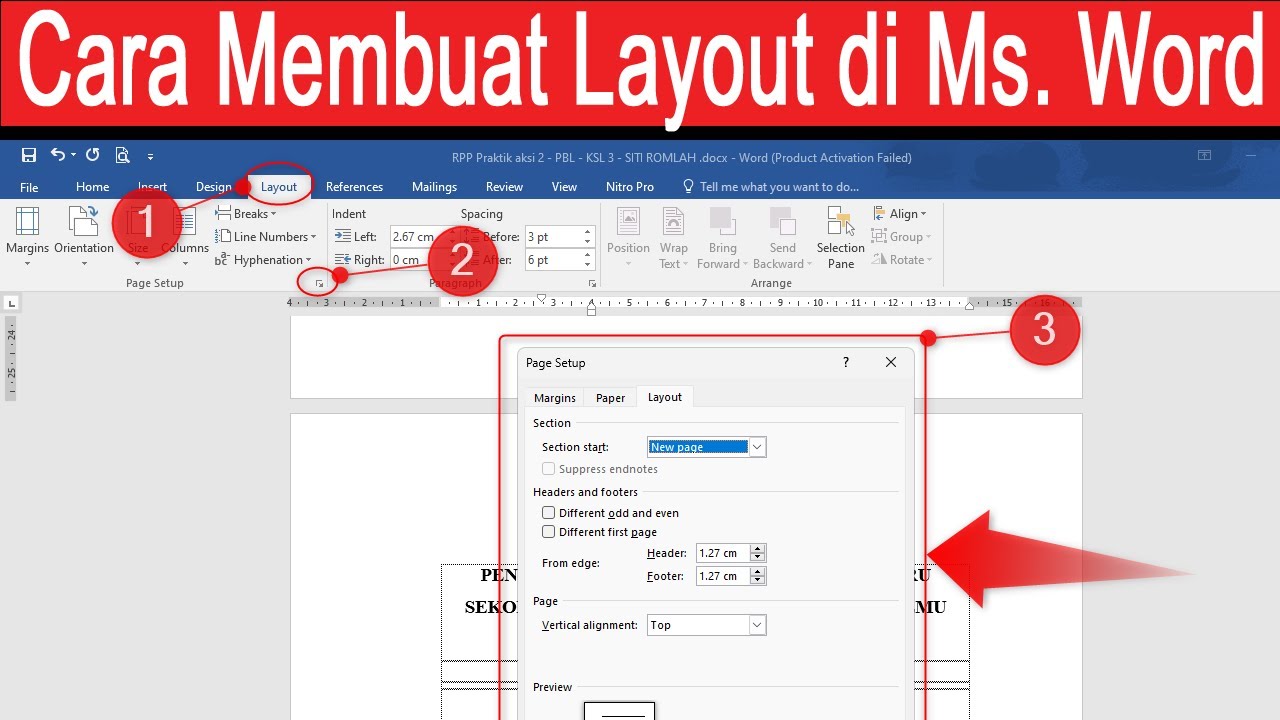
Untuk mengatur tata letak dokumen, Anda bisa menggunakan fitur Page Setup. Di sini Anda dapat mengatur margin, orientasi halaman (portrait atau landscape), dan ukuran kertas. Cara membuat tata letak di word yang baik akan sangat memengaruhi tampilan akhir dokumen Anda.
Jangan lupa untuk memahami cara menentukan spasi di word agar teks tidak terlalu rapat atau terlalu renggang. Spasi baris yang ideal akan meningkatkan kenyamanan membaca. Anda bisa mengaturnya di menu Paragraph dengan memilih opsi Line Spacing.
Mengelola Halaman dan Paragraf Secara Efisien
Ketika bekerja dengan dokumen panjang, Anda mungkin perlu cara memindahkan halaman di word ke posisi yang diinginkan. Anda bisa menggunakan Navigation Pane untuk melihat struktur dokumen dan menyeret halaman atau bagian tertentu. Ini jauh lebih mudah daripada cut dan paste manual.
Untuk membuat teks vertikal atau simbol derajat, Anda bisa menggunakan fitur Text Box atau Equation. Misalnya, cara bikin derajat di word bisa dilakukan dengan mengetik angka, lalu menggunakan fitur Superscript. Ini sering digunakan dalam penulisan suhu atau sudut.
Jika Anda perlu menggabungkan word dari beberapa file menjadi satu, gunakan fitur Insert > Object > Text from File. Fitur ini akan menggabungkan konten dari dokumen lain tanpa perlu copy-paste satu per satu. Pastikan format dan posisi ketikan sudah sesuai sebelum menggabungkannya.
Kesimpulan
Mengubah posisi ketikan di MS Word adalah keterampilan yang mudah dipelajari tetapi sangat berdampak pada kualitas dokumen. Dengan menguasai align, pengaturan spasi, dan tata letak halaman, Anda bisa membuat dokumen yang rapi dan profesional. Praktikkan langkah-langkah di atas secara rutin agar semakin mahir.
Jangan ragu untuk bereksperimen dengan berbagai fitur yang tersedia. Setiap dokumen memiliki kebutuhan yang berbeda, dan kemampuan untuk menyesuaikan posisi ketikan akan sangat membantu dalam menyelesaikan tugas-tugas perkantoran atau akademik Anda.
Tinggalkan Balasan