

Mengubah orientasi halaman dari portrait ke landscape atau sebaliknya di Microsoft Word adalah keterampilan dasar yang sering dibutuhkan. Banyak pengguna masih bingung saat harus menggabungkan kedua orientasi dalam satu dokumen. Artikel ini akan memandu Anda langkah demi langkah dengan format daftar yang mudah diikuti.
Sebelum memulai, pastikan Anda sudah menguasai cara mengubah bahasa di laptop agar pengaturan Word lebih nyaman. Dengan antarmuka yang sesuai, proses editing akan terasa lebih efisien.
1. Mengubah Seluruh Halaman Menjadi Landscape
Langkah pertama adalah membuka dokumen Word yang ingin diubah orientasinya. Klik tab Layout di menu atas, lalu pilih Orientation.
Selanjutnya, klik opsi Landscape. Secara otomatis seluruh halaman akan berubah menjadi melebar, menggantikan orientasi portrait default.
Cara ini sangat cocok jika Anda ingin semua halaman dokumen menggunakan orientasi yang sama, misalnya untuk brosur atau presentasi.
2. Mengubah Halaman Tertentu Saja
Kadang Anda hanya ingin satu atau beberapa halaman menjadi landscape, sementara halaman lainnya tetap portrait. Letakkan kursor di awal halaman yang ingin diubah.
Buka tab Layout, klik Margins, lalu pilih Custom Margins. Di jendela Page Setup, pilih Landscape dan pada bagian Apply to, pilih This point forward.
Dengan begitu, halaman tersebut dan halaman setelahnya akan menjadi landscape. Untuk mengembalikan ke portrait, letakkan kursor di halaman berikutnya dan ulangi proses dengan memilih Portrait dan This point forward.
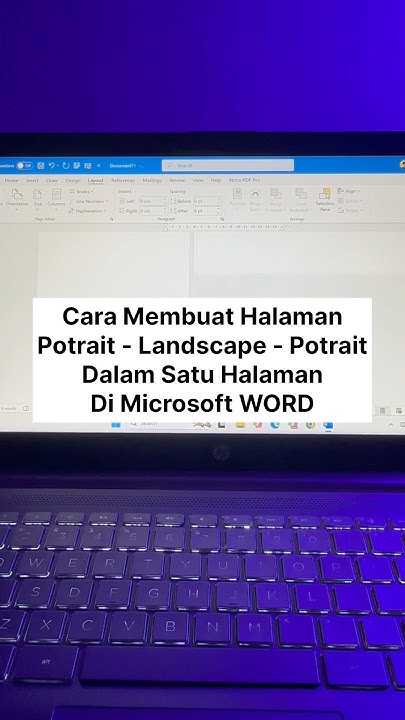
3. Menggunakan Section Breaks untuk Kontrol Lebih Presisi
Metode section breaks memberikan kontrol yang lebih baik. Tempatkan kursor di akhir halaman sebelum halaman yang ingin diubah.
Klik tab Layout, pilih Breaks, lalu pilih Next Page di bawah Section Breaks. Lalu ubah orientasi halaman baru tersebut sesuai kebutuhan.
Teknik ini mirip dengan cara mengubah bahasa zoom di laptop yang memerlukan langkah berurutan. Section breaks memungkinkan Anda mengatur format berbeda di setiap bagian dokumen.
4. Tips Mengatasi Masalah Umum
Jika orientasi tidak berubah seperti yang diinginkan, periksa apakah Anda sudah menerapkan perubahan ke bagian yang tepat. Jangan lupa untuk menyimpan dokumen sebelum mencetak.
Bagi pengguna yang baru beralih dari sistem operasi lain, pelajari cara mengubah komputer bahasa Cina ke Indonesia agar pengaturan Word lebih familiar. Hal ini akan mempercepat adaptasi Anda.
Selalu gunakan fitur Print Preview untuk memastikan tampilan halaman sudah sesuai. Dengan begitu, Anda bisa menghemat kertas dan waktu.
Kesimpulan
Mengubah orientasi portrait di MS Word sangat mudah jika Anda mengikuti langkah-langkah di atas. Baik untuk seluruh dokumen atau halaman tertentu, Anda bisa mengaturnya dengan cepat.
Jangan ragu untuk bereksperimen dengan kombinasi landscape dan portrait agar dokumen Anda lebih profesional. Dengan menguasai teknik ini, pekerjaan mengetik Anda akan semakin efisien.
Tinggalkan Balasan