

Microsoft Word 2016 merupakan aplikasi pengolah kata yang sangat populer. Banyak pengguna sering kali perlu mengubah pengaturan bahasa untuk menulis dokumen dalam berbagai bahasa. Artikel ini akan memandu Anda tentang cara mengubah bahasa di Word 2016 agar proses mengetik menjadi lebih nyaman.
pengaturan bahasa yang tepat sangat penting untuk memastikan fitur proofing berjalan optimal. Dengan menguasai langkah ini, Anda bisa menghindari kesalahan ejaan dan tata bahasa saat menulis.
Mengakses Menu Pengaturan Bahasa di Word 2016
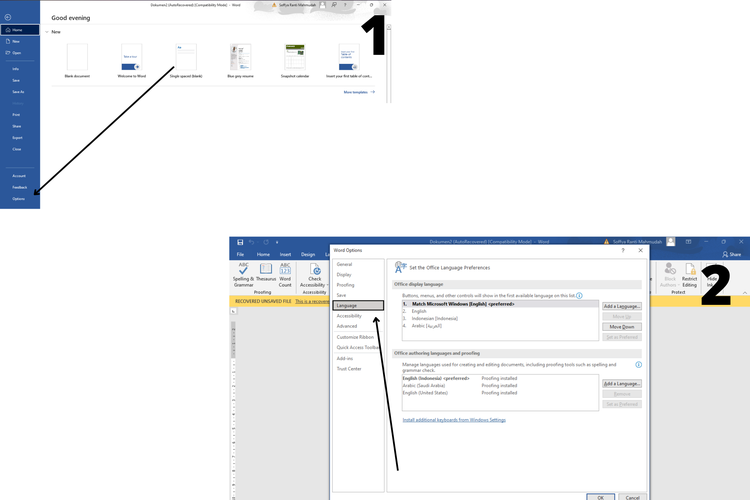
Langkah pertama adalah membuka dokumen Word 2016 yang ingin Anda ubah bahasanya. Klik tab ‘File’ di sudut kiri atas layar, lalu pilih ‘Options’ untuk masuk ke jendela pengaturan.
Di jendela Word Options, cari dan klik menu ‘Language’ pada panel sebelah kiri. Di sini, Anda akan melihat dua bagian utama: ‘Choose Editing Languages’ dan ‘Choose Display and Help Languages’.
Mengubah bahasa pengeditan (Editing Language)
Pada bagian ‘Choose Editing Languages’, Anda bisa menambahkan bahasa baru dengan mengklik tombol ‘Add a Language’. Pilih bahasa yang diinginkan, misalnya Arab atau Inggris, lalu klik ‘Add’.
Setelah bahasa ditambahkan, pastikan bahasa tersebut berada di urutan teratas. Anda bisa menggunakan tombol ‘Move Up’ untuk menaikkannya. Bahasa pengeditan ini akan memengaruhi pemeriksaan ejaan dan tata bahasa.
Mengubah Bahasa Tampilan (Display Language)
Untuk mengganti bahasa antarmuka Word 2016, atur pada bagian ‘Choose Display and Help Languages’. Pilih bahasa yang Anda inginkan dari menu dropdown, lalu klik ‘Set as Default’.
Perubahan bahasa tampilan akan membutuhkan restart aplikasi Word. Setelah di-restart, semua menu, dialog, dan toolbar akan menggunakan bahasa yang baru dipilih.
Teknik Khusus: Cara Rubah Bahasa Word dari Arab ke Indo
Banyak pengguna mengalami kesulitan saat mengubah bahasa Word dari Arab ke Indonesia. Langkah pertama adalah memastikan bahasa Arab tidak lagi menjadi bahasa pengeditan utama di menu Language Options.
Hapus bahasa Arab dari daftar ‘Choose Editing Languages’ dengan memilihnya dan klik ‘Remove’. Setelah itu, tambahkan bahasa Indonesia sebagai bahasa pengeditan baru. Jangan lupa untuk mengatur ulang bahasa tampilan jika diperlukan.
Memanfaatkan Fitur Proofing untuk Bahasa Indonesia
Setelah berhasil cara mengubah bahasa di Word 2016, Anda bisa menggunakan fitur proofing untuk mengecek ejaan. Fitur ini sangat berguna untuk memastikan dokumen bebas dari kesalahan penulisan.
Untuk mengaktifkannya, buka tab ‘Review’ dan klik ‘Spelling & Grammar’. Word akan memeriksa seluruh dokumen dan menawarkan saran perbaikan. Anda juga bisa mengaktifkan opsi ‘Check spelling as you type’ agar koreksi berjalan otomatis.
Jika Anda sering menulis dokumen berbahasa Arab, pelajari cara membuat salam bahasa Arab di Word agar lebih efisien. Fitur ini bisa diakses melalui menu ‘Insert’ dan memilih ‘Symbol’ untuk menambahkan karakter khusus.
Kesimpulan
Mengubah bahasa di Word 2016 adalah proses yang sederhana namun sangat bermanfaat. Dengan mengikuti langkah-langkah di atas, Anda bisa menyesuaikan pengaturan bahasa sesuai kebutuhan pekerjaan atau studi.
Pastikan untuk selalu memeriksa pengaturan proofing setelah mengganti bahasa. Ini akan membantu Anda menghasilkan dokumen yang profesional dan bebas dari kesalahan ejaan.
Tinggalkan Balasan