

Membuat gambar menjadi transparan di Microsoft Word kini menjadi keterampilan penting, terutama untuk keperluan dokumen profesional seperti surat, laporan, atau materi presentasi. Banyak pengguna yang belum mengetahui bahwa Word memiliki fitur bawaan untuk mengatur transparansi gambar tanpa perlu aplikasi tambahan. Artikel ini akan memandu Anda melalui tujuh langkah mudah untuk mentransparankan gambar di Word dengan hasil yang rapi dan maksimal.
1. Menggunakan Fitur Remove Background untuk Transparansi Penuh
Fitur Remove Background adalah cara paling populer untuk membuat latar belakang gambar menjadi transparan. Fitur ini sangat berguna untuk menghilangkan background pada gambar seperti tanda tangan, stempel, atau objek dengan latar belakang solid.
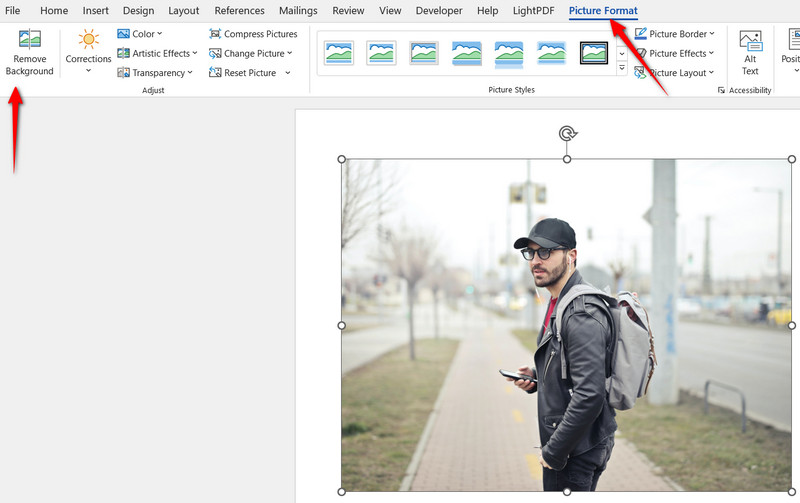
Langkah pertama adalah menyisipkan gambar yang ingin Anda ubah ke dalam dokumen Word. Klik pada gambar tersebut, lalu pilih menu Format yang muncul di toolbar.
Selanjutnya, klik tombol Remove Background yang berada di kelompok menu Adjust. Word secara otomatis akan mendeteksi area latar belakang dan menandainya dengan warna merah.
Menyesuaikan Area yang Ingin Dipertahankan
Jika ada bagian gambar yang ikut terhapus secara otomatis, Anda bisa menggunakan Mark Areas to Keep untuk mempertahankannya. Cukup klik tombol tersebut, lalu geser kursor pensil pada area yang ingin diselamatkan.
Sebaliknya, gunakan Mark Areas to Remove untuk menandai bagian latar belakang yang masih tersisa. Setelah selesai, klik Keep Changes untuk menerapkan transparansi.
2. Mengatur Tingkat Transparansi Gambar Secara Manual
Selain menghapus background, Word juga memungkinkan Anda mengatur tingkat transparansi gambar secara bertahap. Metode ini cocok jika Anda ingin gambar terlihat tembus pandang tanpa menghilangkan latar belakangnya sepenuhnya.
Caranya, klik kanan pada gambar dan pilih Format Picture. Di panel yang muncul, buka menu Picture atau Fill & Line, lalu cari opsi Transparency.
Geser slider Transparency ke kanan untuk meningkatkan tingkat transparansi. Anda bisa mengatur dari 0% (tidak transparan) hingga 100% (sepenuhnya transparan).
3. Cara Cerahin Gambar di Word dengan Efek Transparan
Untuk membuat gambar lebih cerah sekaligus transparan, Anda bisa menggabungkan fitur kecerahan dengan transparansi. Cara cerahin gambar di Word ini sangat berguna untuk watermark atau latar belakang dokumen.
Setelah mengatur transparansi seperti langkah sebelumnya, buka menu Picture Corrections. Di sana, Anda bisa menyesuaikan Brightness dan Contrast sesuai kebutuhan.
Kombinasi antara transparansi dan kecerahan akan menghasilkan gambar yang lembut dan tidak mengganggu teks di depannya. Ini adalah trik favorit para desainer dokumen.
4. Cara Penamaan Gambar di Word untuk Kemudahan Identifikasi
Agar gambar transparan Anda mudah ditemukan kembali, penting untuk memberi nama yang jelas pada setiap gambar. Cara penamaan gambar di Word bisa dilakukan melalui panel Selection Pane.
Buka tab Home, lalu klik Select > Selection Pane. Di panel yang muncul, Anda akan melihat daftar semua objek dalam dokumen. Klik dua kali pada nama gambar untuk menggantinya dengan nama yang deskriptif.
Dengan penamaan yang rapi, Anda tidak akan bingung saat harus mengedit atau menghapus gambar transparan tertentu di kemudian hari. Ini sangat membantu jika dokumen Anda memiliki banyak objek.
5. Cara Mencerminkan Gambar di Word untuk Efek Bayangan
Efek cermin atau flip pada gambar bisa menciptakan ilusi visual yang menarik, terutama untuk watermark atau elemen dekoratif. Cara mencerminkan gambar di Word sangat sederhana dan bisa dikombinasikan dengan transparansi.
Klik pada gambar, lalu buka menu Format dan pilih Rotate Objects. Pilih opsi Flip Horizontal atau Flip Vertical sesuai kebutuhan.
Setelah gambar dicerminkan, atur transparansinya menggunakan metode yang sudah dijelaskan sebelumnya. Hasilnya akan tampak seperti bayangan atau pantulan yang estetis.
6. Cara Menggeser Gambar di Word Agar Posisinya Presisi
Setelah gambar menjadi transparan, Anda mungkin perlu menempatkannya di lokasi yang tepat tanpa mengganggu tata letak teks. Cara menggeser gambar di Word dengan presisi bisa dilakukan melalui pengaturan Layout Options.
Klik pada gambar, lalu pilih ikon Layout Options yang muncul di sudut kanan atas. Pilih opsi Behind Text agar gambar berada di belakang teks, atau In Front of Text jika ingin di depan.
Untuk menggeser gambar secara halus, gunakan tombol panah pada keyboard sambil menahan tombol Ctrl. Ini akan memindahkan gambar dalam langkah yang sangat kecil sehingga posisinya presisi.
7. Cara Kunci Gambar di Word Agar Tidak Berubah Posisi
Setelah semua pengaturan selesai, langkah terakhir adalah mengunci posisi gambar agar tidak bergeser saat dokumen diedit. Cara kunci gambar di Word ini penting untuk menjaga tata letak tetap rapi.
Klik kanan pada gambar, pilih Wrap Text, lalu pilih opsi Fix Position on Page. Alternatifnya, Anda bisa memilih Move with Text jika ingin gambar mengikuti alur teks.
Untuk perlindungan lebih lanjut, buka menu Format Picture > Size & Properties, lalu centang opsi Lock anchor dan Lock aspect ratio. Dengan begitu, gambar transparan Anda akan tetap pada tempatnya meskipun dokumen dibagikan ke perangkat lain.
Kesimpulan
Menguasai cara mentransparankan gambar di Word membuka banyak kemungkinan kreatif untuk dokumen Anda. Dari menghapus background hingga mengatur tingkat transparansi, semua fitur ini bisa dilakukan tanpa software tambahan.
Praktikkan ketujuh metode di atas secara bertahap untuk mendapatkan hasil optimal. Semakin sering Anda bereksperimen, semakin mahir Anda dalam mengelola gambar transparan di Word.
Tinggalkan Balasan