

mengubah bahasa Arab di Word seringkali menjadi tantangan tersendiri bagi banyak pengguna. Terutama saat kita perlu mengganti Bahasa Word dari Arab ke Indo setelah mengetik dokumen tertentu. Proses ini sebenarnya cukup sederhana jika kamu memahami langkah-langkah yang tepat.
Artikel ini akan membahas secara rinci cara mengubah bahasa Arab di Word dengan mudah dan cepat. Kami akan memandu kamu melalui pengaturan bahasa, penambahan keyboard, hingga tips mengatasi masalah umum yang sering terjadi.
Mengenal Pengaturan Bahasa di Microsoft Word
Microsoft Word memiliki fitur pengaturan bahasa yang cukup lengkap untuk mendukung berbagai kebutuhan penulisan. Kamu bisa mengatur bahasa tampilan, bahasa pengeditan, dan bahasa proofing secara terpisah. Ini sangat berguna saat kamu harus mengerjakan dokumen multilingual.
Untuk memulai, pastikan kamu sudah menambahkan bahasa Arab ke dalam sistem operasi Windows atau macOS. Tanpa langkah ini, Word mungkin tidak akan mendeteksi atau menampilkan opsi bahasa Arab dengan benar.
Cara Menambahkan Bahasa Arab di Windows
Buka menu Settings dengan menekan tombol Windows + I. Kemudian pilih opsi Time & Language dan masuk ke menu Language. Klik Add a language dan cari Arabic, lalu pilih varian yang sesuai seperti Arab Saudi atau Mesir.
Setelah bahasa terinstal, kamu bisa mengklik opsi Set as default jika ingin menjadikannya bahasa utama. Jangan lupa untuk mengunduh paket bahasa tambahan jika diperlukan agar fitur proofing berfungsi optimal.
Menambahkan Bahasa Arab di macOS
Buka System Preferences dan pilih Language & Region. Klik tombol + untuk menambahkan bahasa baru, lalu cari Arabic dan klik Add. Kamu akan diminta memilih apakah ingin menggunakan bahasa Arab sebagai bahasa utama atau tidak.
Setelah selesai, restart aplikasi Word agar perubahan pengaturan bahasa diterapkan. Pastikan juga keyboard Arab sudah aktif dengan menambahkannya di menu Input Sources.
Langkah-Langkah Cara Mengubah Bahasa Arab di Word
Setelah bahasa Arab terinstal di sistem, langkah selanjutnya adalah mengaturnya di dalam Microsoft Word. Buka dokumen Word yang ingin kamu edit, lalu perhatikan bagian status bar di bagian bawah jendela. Di sana akan terlihat indikator bahasa saat ini.
Klik indikator bahasa tersebut untuk membuka menu Language Preferences. Kamu juga bisa mengaksesnya melalui menu Review > Language > Set Proofing Language. Di sinilah kamu bisa memilih bahasa Arab sebagai bahasa proofing untuk dokumen aktif.
Mengganti Bahasa Default di Word
Jika kamu sering bekerja dengan dokumen berbahasa Arab, sebaiknya ubah bahasa default Word. Caranya, buka File > Options > Language. Di bagian Choose Editing Languages, pilih Arabic dan klik Set as Default. Konfirmasi perubahan dan restart Word.
Dengan mengubah bahasa default, setiap dokumen baru akan otomatis menggunakan bahasa Arab. Ini akan sangat membantu saat kamu perlu cara merubah word bahasa Indonesia ke Inggris atau sebaliknya dengan cepat.
Mengubah Bahasa pada Dokumen Tertentu
Untuk mengubah bahasa hanya pada dokumen tertentu, gunakan fitur Set Proofing Language. Blok teks yang ingin diubah, lalu buka Review > Language > Pilih Arabic atau bahasa lain yang diinginkan, lalu klik OK.
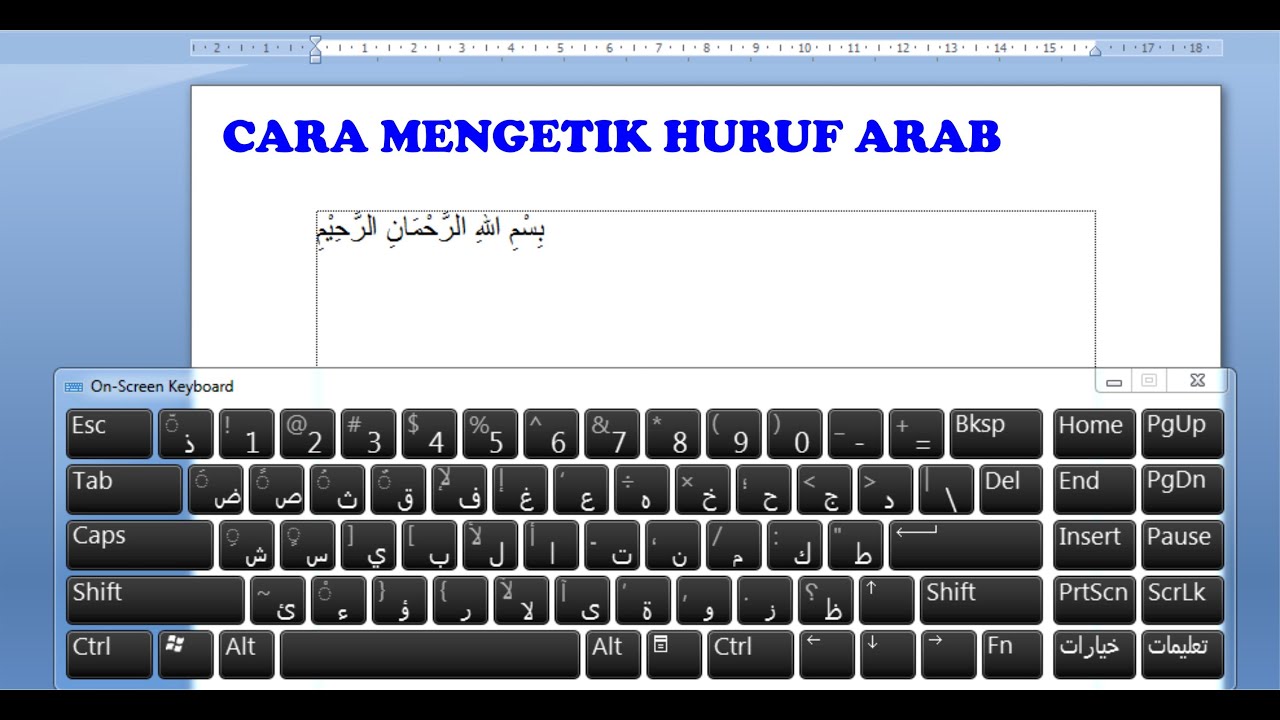
Metode ini sangat berguna saat kamu sedang mengerjakan tugas bahasa Arab di Word dan perlu mengganti bahasa untuk bagian tertentu. Kamu juga bisa menggunakan shortcut keyboard untuk mempercepat proses ini.
Tips Menulis Arab di Word dengan Benar
Menulis Arab di Word membutuhkan pengaturan arah teks yang tepat. Secara default, Word akan menulis dari kiri ke kanan, sementara bahasa Arab ditulis dari kanan ke kiri. Kamu perlu mengubah arah teks menggunakan tombol Right-to-Left di tab Home.
Selain itu, pastikan font yang kamu gunakan mendukung karakter Arab. Font seperti Times New Roman, Arial, atau Traditional Arabic biasanya sudah kompatibel. Jika teks Arab tampak terbalik atau berantakan, periksa kembali pengaturan arah teks dan font.
Mengatasi Masalah Spasi dan Format
Salah satu masalah umum saat menulis Arab di Word adalah spasi yang tidak rapi. Kamu bisa menggunakan fitur cara mengubah spasi di word untuk menyesuaikan jarak antar kata. Atur juga alignment teks agar rata kanan untuk hasil yang lebih rapi.
Jika teks Arab bercampur dengan angka atau teks Latin, gunakan fitur Tab Stop untuk menyelaraskan posisi. Ini akan membuat dokumen terlihat profesional dan mudah dibaca.
Menyisipkan Salam Bahasa Arab
Banyak pengguna yang perlu cara membuat salam bahasa arab di word untuk dokumen resmi atau keagamaan. Kamu bisa mengetiknya langsung dengan keyboard Arab, atau menggunakan fitur Insert Symbol untuk mencari karakter khusus.
Alternatif lain adalah dengan menyalin teks salam dari sumber terpercaya dan menempelkannya di dokumen. Pastikan format dan font tetap konsisten agar tidak merusak tata letak halaman.
Fitur Tambahan untuk Kemudahan Pengguna
Microsoft Word juga menyediakan fitur cara mengeblok di word untuk teks Arab. Kamu bisa menggunakan tombol Shift + Arrow Keys untuk menyeleksi teks dari kanan ke kiri. Ini akan memudahkan saat kamu ingin mengganti font atau warna teks.
Fitur lain yang berguna adalah kemampuan cara mengubah ke gambar di dokumen. Jika kamu ingin mengonversi teks Arab menjadi gambar, gunakan fitur Screenshot atau ekspor halaman sebagai PDF lalu konversi ke format gambar.
Melindungi Dokumen dengan Password
Jika dokumen berbahasa Arabmu bersifat rahasia, kamu bisa cara pasang password di word untuk mengamankannya. Buka File > Info > Protect Document > Encrypt with Password. Masukkan password dua kali dan simpan perubahan.
Pastikan kamu mengingat password tersebut karena Microsoft tidak menyediakan fitur pemulihan. Dokumen yang terkunci hanya bisa dibuka dengan password yang benar.
Kesimpulan
Mengubah bahasa Arab di Word sebenarnya tidak rumit jika kamu mengikuti langkah-langkah yang benar. Mulai dari menambahkan bahasa di sistem, mengatur preferensi di Word, hingga menyesuaikan arah teks dan font. Dengan panduan ini, kamu bisa bekerja dengan dokumen bilingual atau multilingual tanpa hambatan.
Ingatlah untuk selalu memeriksa pengaturan proofing dan arah teks setiap kali membuka dokumen baru. Praktikkan tips di atas secara rutin agar kamu semakin mahir dalam mengelola berbagai bahasa di Word. Semoga artikel ini membantu menyelesaikan masalah cara mengubah bahasa Arab di Word yang selama ini kamu hadapi.
Tinggalkan Balasan