

Mengubah orientasi halaman dari landscape menjadi portrait di Microsoft Word seringkali dibutuhkan untuk dokumen seperti skripsi atau laporan. Banyak pengguna yang ingin hanya satu halaman tertentu berubah tanpa memengaruhi halaman lainnya. Artikel ini akan memandu Anda secara lengkap untuk melakukan pengaturan tersebut dengan mudah pada tahun 2026.
Memahami Konsep Section Break di Word
Untuk mengubah orientasi satu halaman saja, Anda perlu memahami fitur Section Break. Fitur ini berfungsi sebagai pemisah antar bagian dokumen yang bisa diatur secara independen.
Section Break memungkinkan Anda memiliki format berbeda dalam satu file Word. Tanpa fitur ini, perubahan orientasi akan diterapkan ke seluruh dokumen.
Cara Menyisipkan Section Break
Langkah pertama adalah menempatkan kursor di awal halaman yang ingin diubah orientasinya. Klik menu Layout atau Page Layout pada ribbon.
Pilih Breaks dan kemudian pilih Next Page pada bagian Section Breaks. Ini akan membuat bagian baru dimulai dari halaman tersebut.
- Pastikan kursor berada di halaman target sebelum menyisipkan break.
- Gunakan Next Page agar halaman baru dimulai secara terpisah.
Mengubah Orientasi Halaman Menjadi Portrait
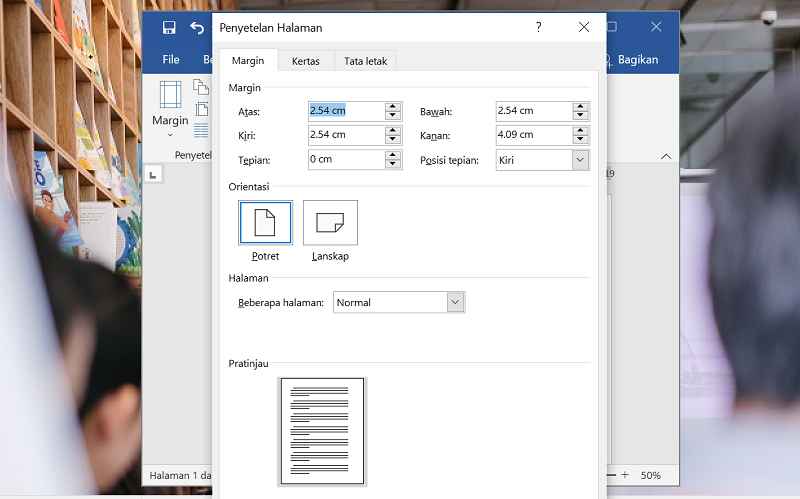
Setelah section break terpasang, Anda bisa mengubah orientasi halaman tersebut. Klik di dalam bagian yang baru dibuat.
Pada menu Layout, pilih Orientation dan klik Portrait. Hanya halaman dalam section itu yang akan berubah menjadi tegak.
Menambahkan Section Break Kedua untuk Kembali ke Lanskip
Jika setelah halaman portrait Anda ingin kembali ke orientasi landscape, ulangi langkah menyisipkan section break. Letakkan kursor di awal halaman setelah halaman portrait.
Klik Breaks dan pilih Next Page lagi. Kemudian ubah orientasi halaman baru tersebut menjadi Landscape.
Dengan dua section break, Anda berhasil membuat satu halaman portrait di tengah dokumen landscape. Metode ini juga berguna untuk cara memberi halaman pada word dengan format berbeda.
Tips Mengatur Nomor Halaman Agar Tidak Berantakan
Saat menggunakan section break, nomor halaman bisa menjadi kacau jika tidak diatur ulang. Anda perlu memastikan penomoran tetap berurutan.
Klik dua kali pada area header atau footer di halaman setelah break. Pada menu Design, nonaktifkan opsi Link to Previous.
Kemudian atur ulang nomor halaman dengan memilih Page Number dan Format Page Numbers. Pilih Continue from Previous Section agar nomor tetap lanjut.
Ini adalah bagian penting dari cara membuat halaman berbeda di word. Dengan pengaturan ini, dokumen Anda tetap rapi dan profesional.
Mengatasi Masalah Umum Saat Mengubah Orientasi
Beberapa pengguna mengalami halaman kosong muncul setelah menyisipkan section break. Hal ini bisa diatasi dengan menghapus paragraf kosong yang tidak perlu.
Jika orientasi tidak berubah, periksa apakah kursor sudah berada di section yang benar. Pastikan Anda tidak mengubah orientasi di section yang salah.
Untuk dokumen dengan banyak halaman, sebaiknya buat section break di awal dan akhir halaman target. Ini akan memudahkan proses cara memindahkan halaman di word tanpa mengganggu tata letak lainnya.
Kesimpulan
Mengubah posisi lanskap menjadi portrait satu halaman di Word memerlukan penggunaan section break yang tepat. Dengan mengikuti langkah-langkah di atas, Anda bisa mengatur orientasi halaman secara spesifik tanpa memengaruhi dokumen secara keseluruhan.
Praktikkan cara ini untuk menyelesaikan tugas skripsi atau laporan dengan format yang rapi. Jika ada kendala, ulangi langkah penyisipan break dan periksa pengaturan header footer Anda.
Tinggalkan Balasan