

Mengubah file presentasi dari PowerPoint ke Word seringkali dibutuhkan untuk keperluan editing catatan atau mencetak handout. Meskipun fitur ini tersedia di berbagai versi, banyak pengguna masih mencari cara mengubah power point ke word 2010 secara efektif. Artikel ini akan memandu Anda langkah demi langkah melalui beberapa metode yang bisa dipilih sesuai kebutuhan.
Metode Ekspor Langsung dari PowerPoint ke Word
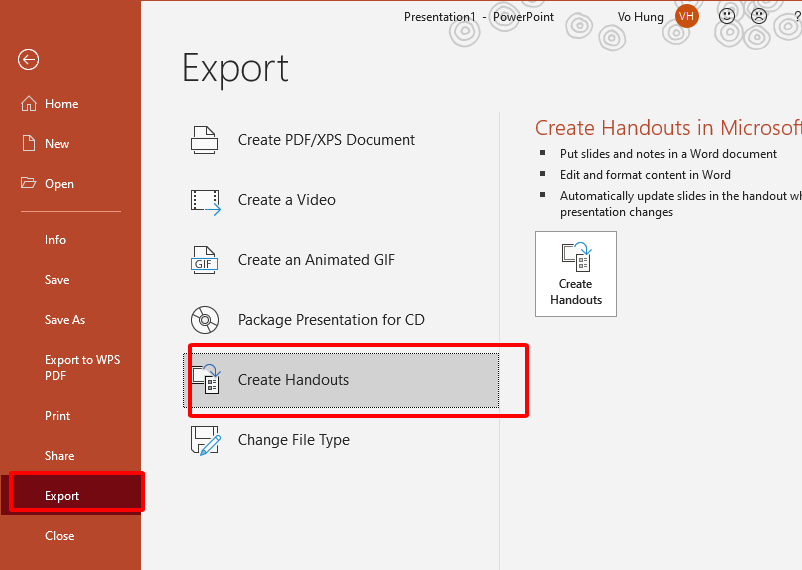
Cara termudah adalah dengan memanfaatkan fitur ekspor bawaan di PowerPoint 2010. Anda cukup membuka file presentasi, lalu klik menu File dan pilih Save & Send.
Selanjutnya, pilih opsi Create Handouts dan klik tombol Create Handouts di Microsoft Word. Sebuah kotak dialog akan muncul dengan beberapa pilihan tata letak handout.
Pilihan Tata Letak Handout
Anda dapat memilih tata letak seperti Blank lines next to slides atau Notes below slides. Setelah memilih, klik OK dan PowerPoint akan secara otomatis membuka Word dengan slide Anda dalam bentuk thumbnail.
Perlu diingat bahwa metode ini tidak mengubah konten teks di dalam slide menjadi teks yang bisa diedit di Word. Hasilnya adalah gambar mini slide yang ditempatkan dalam tabel.
Opsi Paste dan Paste Link
Di dalam kotak dialog Send to Microsoft Word, Anda akan melihat dua pilihan: Paste dan Paste link. Pilihan ini menentukan bagaimana hubungan antara file PowerPoint dan Word.
Jika memilih Paste, file Word akan berdiri sendiri dan tidak terhubung dengan PowerPoint. Artinya, perubahan pada slide di PowerPoint tidak akan tercermin di dokumen Word.
Sementara itu, Paste link akan membuat tautan dinamis antara kedua file. Setiap perubahan pada slide PowerPoint akan otomatis diperbarui di Word selama file asli tidak dipindahkan atau diganti namanya.
Cara Mengelola Tautan di Word
Untuk memperbarui tautan secara manual, buka dokumen Word, klik kanan pada thumbnail slide, lalu pilih Update Link. Anda juga bisa mengelola semua tautan melalui menu File, Info, lalu Edit Links to Files.
Fitur ini sangat berguna jika Anda sering merevisi presentasi dan ingin handout selalu sinkron. Namun, pastikan file PowerPoint tetap berada di lokasi yang sama agar tautan tidak rusak.
Metode Alternatif: Copy-Paste Manual
Jika Anda hanya membutuhkan teks dari slide tertentu, Anda bisa menyalin dan menempelkannya secara manual ke Word. Caranya, buka PowerPoint, pilih teks yang diinginkan, lalu tekan Ctrl+C.
Kemudian, buka Word dan tekan Ctrl+V untuk menempelkan teks. Metode ini memungkinkan Anda mengedit teks langsung di Word tanpa terikat dengan format slide asli.
Kelemahannya, proses ini cukup memakan waktu jika Anda memiliki banyak slide. Namun, ini adalah solusi terbaik ketika Anda perlu mengubah ppt ke word dengan konten yang bisa diedit sepenuhnya.
Mengubah File Lain ke Word sebagai Pelengkap
Selain mengubah PowerPoint, Anda mungkin juga perlu mengubah pdf ke word atau mengubah jpg ke word untuk melengkapi dokumen. Untuk PDF, Anda bisa menggunakan alat online atau fitur konversi di Word 2010.
Untuk gambar JPG, Anda bisa menyisipkannya langsung ke Word lalu menyimpan dokumen sebagai file teks. Namun, hasilnya mungkin tidak sempurna karena Word tidak bisa mengenali teks dalam gambar secara otomatis.
Jika Anda sering bekerja dengan berbagai format file, mempelajari cara mengubah foto ke word dan mengubah rar ke ppt juga bisa menjadi keterampilan tambahan yang berguna. Setiap format memiliki metode konversi yang berbeda.
Kesimpulan
Mengubah PowerPoint ke Word 2010 dapat dilakukan melalui beberapa cara, mulai dari ekspor langsung, tautan dinamis, hingga copy-paste manual. Pilih metode yang paling sesuai dengan kebutuhan Anda, apakah itu untuk handout cetak atau editing konten.
Dengan mengikuti panduan di atas, Anda tidak perlu lagi bingung saat harus menggabungkan file presentasi ke dalam dokumen Word. Praktikkan langkah-langkah ini agar pekerjaan Anda menjadi lebih efisien dan rapi.
Tinggalkan Balasan