

mengubah presentasi PowerPoint menjadi dokumen Word seringkali dibutuhkan untuk keperluan cetak catatan atau handout. Banyak pengguna yang masih bingung dengan proses ini karena hasil konversi tidak langsung mengubah teks slide menjadi teks Word.
Artikel ini akan memandu Anda langkah demi langkah tentang cara mengubah ppt ke microsoft word menggunakan fitur bawaan. Anda juga akan mempelajari perbedaan antara menempelkan gambar slide dan menautkannya agar tetap sinkron.
Metode Ekspor Langsung dari PowerPoint ke Word
Cara termudah adalah dengan menggunakan fitur ‘Send to Microsoft Word’ yang tersedia di PowerPoint. Fitur ini mengekspor slide Anda sebagai thumbnail dalam berbagai tata letak handout.
Untuk memulainya, buka file presentasi Anda, lalu klik menu File, pilih Export, dan klik Create Handouts. Setelah itu, pilih opsi ‘Create Handouts in Microsoft Word’.
Anda akan melihat kotak dialog yang menawarkan lima tata letak handout, seperti ‘Blank lines next to slides’ atau ‘Notes below slides’. Pilih salah satu sesuai kebutuhan Anda, lalu klik OK.
Pilih Metode Penempelan: Paste atau Paste Link
Pada kotak dialog yang sama, Anda akan menemukan dua opsi penting: Paste dan Paste link. Opsi Paste akan membuat file Word mandiri yang tidak akan berubah meskipun slide PowerPoint Anda diedit.
Sementara itu, opsi Paste link akan menautkan thumbnail slide ke file PowerPoint asli. Jika Anda mengubah konten di PowerPoint, thumbnail di Word akan otomatis diperbarui, asalkan file PowerPoint tidak dipindahkan atau diganti namanya.
Kelemahan dari opsi Paste link adalah tautan hanya memperbarui gambar slide, bukan catatan pembicara. Jika Anda mengedit catatan di PowerPoint, perubahan tersebut tidak akan tercermin di Word hingga Anda mengekspor ulang.
Cara Mengelola dan Memperbarui Tautan Slide di Word
Setelah berhasil mengubah ppt ke microsoft word dengan opsi Paste link, Anda mungkin perlu memperbarui tautan secara manual. Caranya mudah: klik kanan pada thumbnail slide di Word dan pilih Update Link.
Untuk memperbarui semua tautan sekaligus, tekan Ctrl+A untuk memilih semua slide, lalu klik kanan dan pilih Update Link. Alternatifnya, Anda bisa membuka dialog Links melalui tab File > Info > Edit Links to Files.
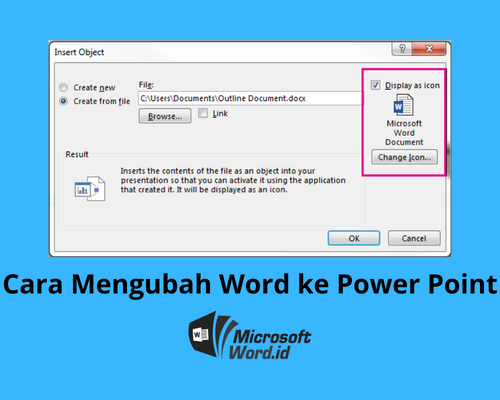
Dialog Links memungkinkan Anda mengelola setiap tautan secara individual. Anda bisa memutus tautan (Break Link) jika tidak ingin slide lagi diperbarui, atau mengubah sumber file (Change Source) jika file PowerPoint dipindahkan.
Alternatif Lain: Mengubah PPT ke Word dengan Copy-Paste Manual
Jika Anda hanya membutuhkan teks dari slide, bukan gambar, Anda bisa menyalin konten secara manual. Metode ini berguna untuk mengambil poin-poin penting atau catatan pembicara.
Untuk cara menjadikan ppt ke word dengan teks saja, buka PowerPoint, pilih teks yang ingin disalin, lalu tempelkan ke Word. Proses ini memakan waktu lebih lama tetapi memberikan hasil yang paling akurat untuk diedit.
Selain itu, Anda juga bisa mengekspor slide sebagai gambar terlebih dahulu, lalu menyisipkannya ke Word. Namun, cara mengubah gambar ke word seperti ini tidak disarankan karena kualitas gambar bisa menurun dan ukuran file membesar.
Tips Tambahan untuk Hasil Konversi yang Optimal
Pastikan Anda menyimpan file PowerPoint sebelum mengekspor ke Word. Jika Anda menggunakan opsi Paste link, jangan memindahkan atau mengganti nama file PowerPoint agar tautan tidak rusak.
Jika tautan rusak, Anda akan melihat pesan error ‘This object is corrupt or no longer available’. Untuk memperbaikinya, gunakan tombol Change Source di dialog Links untuk menunjuk ke lokasi file yang baru.
Bagi pengguna yang sering memperbarui presentasi, disarankan menggunakan opsi Paste link agar handout di Word selalu sinkron. Namun, jika presentasi jarang berubah, opsi Paste sudah cukup dan lebih sederhana.
Kesimpulan
Mengubah PPT ke Word bukanlah proses yang rumit jika Anda memahami pilihan yang tersedia. Anda bisa memilih antara mengekspor sebagai handout dengan thumbnail, atau menyalin teks secara manual untuk dokumen yang lebih rapi.
Dengan mengikuti langkah-langkah di atas, Anda dapat dengan mudah mengubah file pdf ke word atau presentasi PowerPoint menjadi dokumen yang siap dicetak dan diedit. Pilihlah metode yang paling sesuai dengan kebutuhan Anda di tahun 2026 ini.
Tinggalkan Balasan