

Microsoft Word adalah aplikasi pengolah kata yang paling populer di dunia. Banyak pengguna di Indonesia yang ingin mengubah bahasa antarmuka atau bahasa proofing di Word menjadi Bahasa Indonesia. Artikel ini akan membahas langkah-langkah mudah untuk mengubah bahasa di Word menjadi Bahasa Indonesia, baik untuk versi desktop maupun online.
Mengapa Anda Perlu Mengubah Bahasa di Word?
Mengubah bahasa di Word menjadi Bahasa Indonesia sangat penting untuk kenyamanan mengetik. Dengan bahasa yang sesuai, Anda bisa menggunakan fitur pemeriksa ejaan dan tata bahasa yang lebih akurat.
Selain itu, antarmuka yang berbahasa Indonesia akan memudahkan Anda dalam memahami menu dan perintah. Ini sangat berguna bagi pengguna yang tidak terlalu fasih berbahasa Inggris.
Langkah-Langkah Cara Translate di Word ke Bahasa Indonesia
Mengubah Bahasa Antarmuka (Display Language)
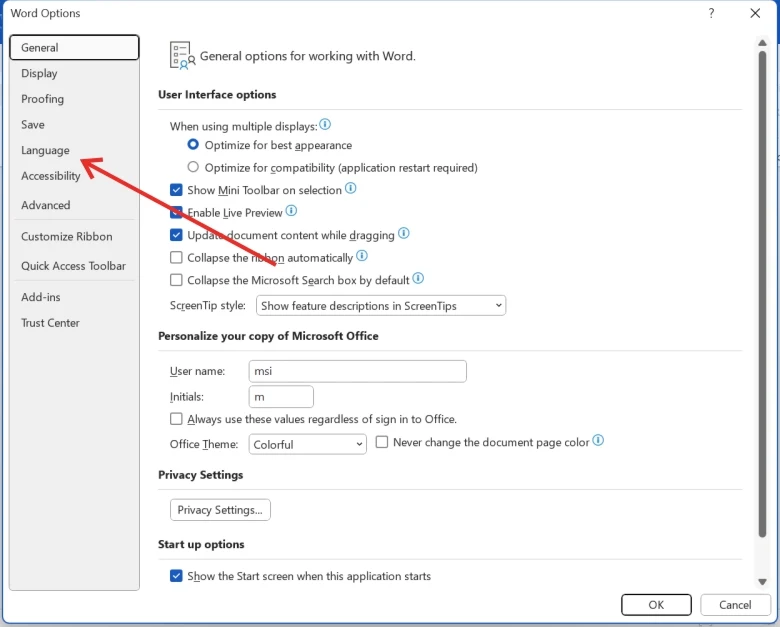
Langkah pertama untuk cara translate di Word adalah mengubah bahasa antarmuka. Buka Microsoft Word dan klik menu File, lalu pilih Options.
Di jendela Word Options, masuk ke tab Language. Pada bagian Choose Display Language, pilih Indonesian dari daftar yang tersedia.
Jika Bahasa Indonesia belum ada, klik Add a Language dan cari Indonesian. Setelah menambahkannya, klik Set as Default dan restart Word untuk menerapkan perubahan.
Mengubah Bahasa Proofing (Pemeriksa Ejaan)
Bahasa proofing menentukan kamus yang digunakan untuk pemeriksaan ejaan dan tata bahasa. Untuk mengubahnya, buka tab Review di ribbon, lalu klik Language dan pilih Set Proofing Language.
Pada kotak dialog yang muncul, pilih Indonesian dari daftar bahasa. Centang opsi Do not check spelling or grammar jika Anda tidak ingin Word memeriksa teks tertentu.
Klik OK untuk menyimpan pengaturan. Sekarang, Word akan secara otomatis memeriksa ejaan Bahasa Indonesia saat mengetik.
Cara Menggabungkan Word ke Word dengan Bahasa Indonesia
Proses menggabungkan word ke word sering diperlukan saat menyusun dokumen besar. Pastikan kedua dokumen menggunakan bahasa proofing yang sama, yaitu Bahasa Indonesia, agar hasil penggabungan rapi.
Buka dokumen utama, lalu letakkan kursor di tempat Anda ingin menyisipkan dokumen lain. Klik tab Insert, lalu pilih Object dan pilih Text from File.
Pilih file Word yang ingin digabungkan. Word akan menyisipkan seluruh konten file tersebut ke dalam dokumen utama Anda. Periksa kembali ejaan setelah proses ini selesai.
Tips Menambahkan Bahasa Indonesia di Word Versi Online
Untuk Word Online, cara menambahkan di Word pengaturan bahasa sedikit berbeda. Buka dokumen di browser, lalu klik File > Options > Language.
Pilih Indonesian dari daftar dan simpan. Sayangnya, Word Online tidak mendukung semua fitur proofing seperti versi desktop. Namun, antarmuka bisa diubah menjadi Bahasa Indonesia.
Jika tidak menemukan opsi bahasa, pastikan akun Microsoft Anda sudah mendukung Bahasa Indonesia. Anda bisa mengubah pengaturan bahasa akun di portal Microsoft.
Mengatasi Masalah Umum saat Mengubah Bahasa
Beberapa pengguna mengalami masalah saat mengubah ke word atau mengubah bahasa. Jika Bahasa Indonesia tidak muncul di daftar, Anda perlu mengunduh Language Accessory Pack dari situs resmi Microsoft.
Setelah mengunduh dan menginstal pack tersebut, restart Word. Bahasa Indonesia akan muncul sebagai opsi baik untuk antarmuka maupun proofing.
Jika proofing tidak berfungsi, periksa apakah dokumen menggunakan bahasa yang benar. Klik kanan pada teks yang salah eja, lalu pilih Language dan set ke Indonesian.
Kesimpulan
Mengubah bahasa di Word menjadi Bahasa Indonesia sangat mudah dilakukan. Anda bisa mengubah bahasa antarmuka, proofing, dan bahkan menggabungkan dokumen dengan pengaturan bahasa yang sama.
Dengan mengikuti langkah-langkah di atas, Anda bisa bekerja lebih efisien dan nyaman menggunakan Microsoft Word dalam Bahasa Indonesia. Jangan lupa untuk selalu memperbarui Language Pack agar fitur berjalan optimal.
Tinggalkan Balasan