

Mengubah file PowerPoint ke Word seringkali dibutuhkan untuk keperluan dokumentasi atau laporan. Banyak pengguna yang belum mengetahui bahwa proses ini bisa dilakukan dengan beberapa metode berbeda.
Dengan menguasai cara mengubah PowerPoint ke Word, Anda bisa menghemat waktu dan menjaga konsistensi konten. Artikel ini akan membahas tujuh langkah praktis yang bisa Anda terapkan.
1. Menggunakan Fitur Export di PowerPoint
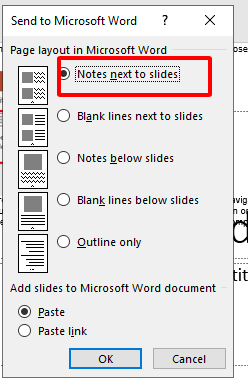
Metode pertama adalah dengan memanfaatkan fitur ekspor bawaan PowerPoint. Buka file presentasi Anda, lalu klik menu File dan pilih Export.
Pilih opsi Create Handouts dan klik tombol Create Handouts. Setelah itu, pilih tata letak yang diinginkan dan klik OK untuk memulai proses konversi.
2. Menyalin dan Menempelkan Slide Secara Manual
Cara lain yang sederhana adalah dengan menyalin slide dari PowerPoint dan menempelkannya ke Word. Pilih slide yang ingin dipindahkan, tekan Ctrl+C, lalu buka dokumen Word dan tekan Ctrl+V.
Metode ini cocok jika Anda hanya membutuhkan beberapa slide saja. Namun, pastikan untuk menyesuaikan tata letak setelah menempelkan konten agar rapi.
Tips agar Hasil Tempelan Rapi
Gunakan opsi Paste Special di Word untuk memilih format yang sesuai. Pilih opsi seperti Picture atau Microsoft PowerPoint Slide Object untuk menjaga kualitas visual.
Dengan cara ini, Anda juga bisa mengubah tema Word agar sesuai dengan tampilan presentasi asli. Hal ini penting untuk menjaga konsistensi desain dokumen.
3. Mengubah PPT ke Word Online Gratis
Jika tidak ingin menginstal software tambahan, Anda bisa menggunakan layanan online. Banyak situs yang menyediakan fitur mengubah PPT ke Word secara gratis dan cepat.
Cukup unggah file PowerPoint Anda, tunggu beberapa detik, lalu unduh hasilnya dalam format Word. Pastikan memilih situs yang terpercaya untuk menjaga keamanan data.
4. Menggunakan Aplikasi Konversi Desktop
Beberapa aplikasi desktop seperti Adobe Acrobat atau Wondershare juga mendukung konversi dari PowerPoint ke Word. Aplikasi ini biasanya menawarkan hasil yang lebih akurat dan fitur tambahan.
Anda juga bisa memanfaatkan aplikasi tersebut untuk mengubah file PDF ke Word jika diperlukan. Fitur ini sangat berguna untuk dokumen yang sudah dalam format PDF.
5. Mengubah Foto ke Word dari Hasil Screenshot Slide
Jika slide PowerPoint Anda hanya berupa gambar, Anda bisa menggunakan OCR untuk mengubah foto ke Word. Ambil screenshot slide, lalu gunakan alat OCR online atau bawaan Word.
Word versi terbaru sudah memiliki fitur OCR bawaan yang bisa mengenali teks dari gambar. Caranya, sisipkan gambar ke Word, klik kanan, dan pilih Copy Text from Picture.
6. Menggabungkan File Word dengan Konten dari PowerPoint
Untuk proyek besar, Anda mungkin perlu cara menambah file Word ke Word yang sudah ada. Caranya, buka dokumen utama, klik Insert, lalu pilih Object dan pilih Text from File.
Pilih file Word yang berisi konten dari PowerPoint. Pastikan formatnya sudah disesuaikan agar tidak mengacaukan tata letak dokumen utama.
7. Mengubah Rar ke PPT untuk Ekstraksi Konten
Jika file PowerPoint Anda dikompres dalam format RAR, Anda perlu mengekstraknya terlebih dahulu. Gunakan aplikasi seperti WinRAR atau 7-Zip untuk mengubah RAR ke PPT.
Setelah file PPT terbuka, Anda bisa melanjutkan proses konversi ke Word menggunakan metode di atas. Pastikan file tidak rusak agar hasil konversi optimal.
Kesimpulan
Mengubah PowerPoint ke Word bisa dilakukan dengan berbagai metode sesuai kebutuhan Anda. Mulai dari fitur bawaan, salin manual, hingga layanan online, semuanya menawarkan kemudahan tersendiri.
Pilihlah cara yang paling efisien untuk menghemat waktu dan menjaga kualitas dokumen. Dengan panduan ini, Anda tidak perlu lagi bingung saat harus mengintegrasikan presentasi ke dalam laporan Word.
Tinggalkan Balasan