

Mengubah bahasa di Microsoft Word 2016 ke bahasa Rusia sangat berguna bagi pengguna yang sering menulis dokumen berbahasa Rusia. Fitur ini memungkinkan Anda mengatur tata letak keyboard, pemeriksa ejaan, dan tata bahasa sesuai dengan bahasa yang diinginkan. Dengan mengikuti panduan ini, Anda dapat menguasai cara mengubah bahasa di Word 2016 ke bahasa Rusia dalam hitungan menit.
Fitur perubahan bahasa di Word 2016 membantu Anda bekerja lebih efisien tanpa perlu menginstal paket bahasa tambahan secara manual. Pengaturan ini juga mendukung kolaborasi dengan rekan kerja yang menggunakan bahasa Rusia. Mari kita bahas langkah-langkahnya secara detail.
Persiapan Sebelum Mengubah Bahasa
Pastikan Anda telah menginstal paket bahasa Rusia di sistem operasi Windows. Tanpa paket bahasa ini, Word 2016 tidak akan menampilkan opsi bahasa Rusia di daftar pengeditan. Anda dapat menambahkan paket bahasa melalui pengaturan Region & Language di Windows.
Setelah paket bahasa terinstal, buka Microsoft Word 2016 dan pastikan aplikasi dalam keadaan aktif. Langkah ini penting agar perubahan bahasa dapat diterapkan dengan benar. Jika belum memiliki paket bahasa, unduh dari situs resmi Microsoft.
Langkah-Langkah Mengubah Bahasa di Word 2016 ke Bahasa Rusia
Melalui Menu File dan Options
Buka dokumen Word 2016, lalu klik menu File di pojok kiri atas. Pilih Options untuk masuk ke jendela pengaturan aplikasi. Di dalam jendela ini, Anda akan menemukan berbagai opsi untuk menyesuaikan Word.
Klik tab Language di panel navigasi sebelah kiri. Di bagian Editing Language, Anda akan melihat daftar bahasa yang tersedia. Pilih Russian dari menu drop-down, lalu klik Set as Default untuk menjadikannya bahasa pengeditan utama.
Setelah itu, klik OK untuk menyimpan pengaturan. Word 2016 akan meminta Anda untuk me-restart aplikasi agar perubahan berlaku. Tutup dan buka kembali Word untuk melihat hasilnya.
Menggunakan Keyboard Shortcut
Anda juga dapat mengubah bahasa dengan cepat menggunakan pintasan keyboard. Tekan tombol Alt + Shift secara bersamaan untuk beralih antar bahasa yang telah diinstal di sistem. Pintasan ini sangat berguna saat Anda mengetik dokumen campuran bahasa.
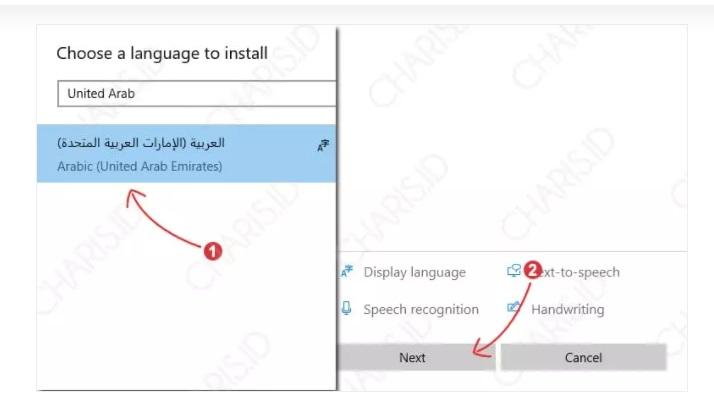
Pastikan bahasa Rusia sudah ditambahkan ke daftar input keyboard di Windows. Untuk mengeceknya, buka Settings > Time & Language > Language, lalu tambahkan Russian jika belum ada. Dengan cara ini, Anda bisa mengganti bahasa tanpa harus membuka menu Word.
Tips Mengoptimalkan Penggunaan Bahasa Rusia di Word 2016
Setelah berhasil mengubah bahasa, aktifkan fitur proofing untuk bahasa Rusia agar ejaan dan tata bahasa diperiksa secara otomatis. Fitur ini membantu mengurangi kesalahan saat mengetik dokumen resmi atau akademis. Anda dapat mengaktifkannya melalui menu Review > Language > Set Proofing Language.
Jika mengalami masalah seperti bahasa tidak berfungsi, coba perbarui Office 2016 ke versi terbaru. Microsoft sering merilis pembaruan yang memperbaiki bug terkait bahasa. Selain itu, pastikan tidak ada konflik dengan paket bahasa lain yang terinstal.
Kustomisasi Tata Letak Keyboard
Anda bisa menyesuaikan tata letak keyboard Rusia sesuai preferensi. Buka pengaturan keyboard di Windows, lalu pilih opsi untuk menambahkan layout seperti Russian (Standard) atau Russian (Typewriter). Penyesuaian ini membuat pengetikan lebih nyaman.
Untuk pengguna yang sering beralih bahasa, gunakan shortcut Windows + Space untuk mengganti input keyboard. Kombinasi ini lebih cepat dan tidak mengganggu alur kerja Anda. Praktikkan secara rutin agar terbiasa.
Kesimpulan
Mengubah bahasa di Word 2016 ke bahasa Rusia adalah proses sederhana yang dapat meningkatkan produktivitas Anda. Dengan mengikuti langkah-langkah di atas, Anda bisa menulis dokumen dalam bahasa Rusia dengan lancar. Pastikan untuk selalu memperbarui perangkat lunak agar fitur bahasa berjalan optimal.
Jangan ragu untuk mengeksplorasi pengaturan tambahan seperti proofing dan keyboard layout. Semakin sering Anda menggunakan fitur ini, semakin mahir Anda dalam mengelola dokumen multibahasa. Sekarang, cobalah sendiri dan rasakan kemudahannya.
Tinggalkan Balasan