

Mengubah bahasa di Word untuk pengecekan kata adalah langkah penting agar dokumen Anda bebas dari kesalahan ejaan. Fitur ini sangat berguna terutama saat Anda menulis dalam Bahasa Indonesia.
Dengan pengaturan yang tepat, Word dapat memeriksa ejaan dan tata bahasa secara otomatis. Anda tidak perlu lagi khawatir tentang typo yang mengganggu kualitas tulisan.
Mengapa pengecekan ejaan Itu Penting?
pengecekan ejaan yang akurat mencerminkan profesionalisme dan ketepatan dalam dokumen. Kesalahan ejaan dapat merusak kredibilitas Anda di mata pembaca.
Selain itu, ejaan yang benar membantu menghindari miskomunikasi dan memastikan pesan tersampaikan dengan jelas. Hal ini sangat krusial dalam lingkungan akademik maupun pekerjaan.
Langkah-Langkah Mengubah Bahasa di Word untuk Pengecekan Kata
1. Instal proofing bahasa indonesia
Pertama, buka dokumen Word Anda dan klik Office Button, lalu pilih Word Options. Selanjutnya, masuk ke menu Proofing dan klik Custom Dictionaries.
Buat file kamus baru dengan ekstensi .dic, misalnya Indonesia.dic. Setelah itu, centang file baru tersebut dan nonaktifkan file Custom.dic agar tidak mengganggu.
Buka folder C:Users [nama pengguna] AppDataRoamingMicrosoftUProof. Jika folder AppData tidak terlihat, aktifkan Show Hidden Files terlebih dahulu.
Buka file Indonesia.dic dengan Notepad, lalu salin daftar kata dari IndoWordList yang telah diunduh. Tempelkan semua kata tersebut ke dalam file kamus Anda.
2. Aktifkan Bahasa Indonesia di Word
Setelah proofing terinstal, buka kembali Word dan klik menu Review, lalu pilih Set Language. Pilih English (Indonesia) dan centang opsi Detect language automatically.
Klik OK untuk menyimpan pengaturan. Dengan ini, Word akan secara otomatis mendeteksi Bahasa Indonesia dalam dokumen Anda.
3. Gunakan Fitur Spelling & Grammar
Untuk memulai pengecekan, klik tab Review dan pilih Spelling & Grammar. Panel akan muncul dan menyoroti kata-kata yang dianggap salah eja.
Word akan menawarkan beberapa alternatif kata yang lebih sesuai. Anda bisa memilih kata yang tepat dan klik Change untuk menggantinya.
Jika ada kata yang benar tetapi tetap disorot, Anda bisa menggunakan tombol Ignore atau Ignore All untuk melewatkannya. Fitur ini sangat membantu saat menulis istilah khusus.
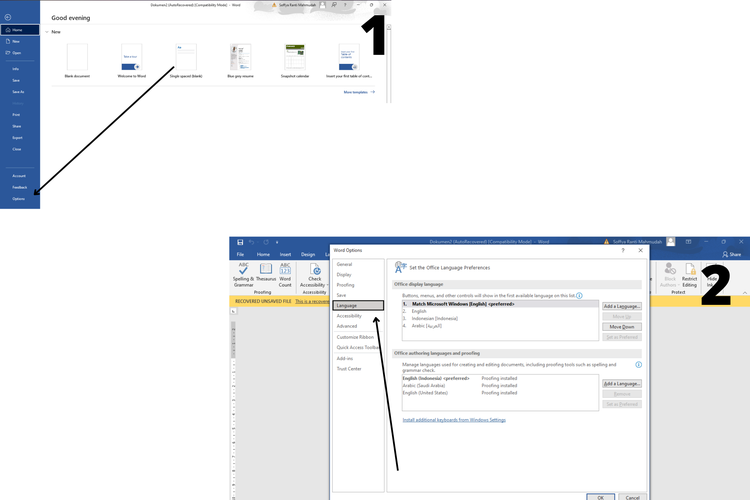
4. Atur Pengecekan Otomatis Saat Mengetik
Agar Word langsung mengoreksi saat Anda mengetik, klik Options di panel Spelling & Grammar. Pilih Proofing dan centang Check spelling as you type serta Use contextual spelling.
Dengan pengaturan ini, setiap kesalahan ejaan akan langsung ditandai dengan garis merah. Anda bisa segera memperbaikinya tanpa harus mengecek ulang seluruh dokumen.
Untuk merapikan tulisan yang renggang akibat spasi berlebih, gunakan fitur Find and Replace. Cara merapikan tulisan di word yang renggang bisa dilakukan dengan mencari dua spasi dan menggantinya dengan satu spasi.
Tips Tambahan untuk Pengecekan Kata yang Optimal
Jika Word sering menandai kata yang sebenarnya benar, Anda bisa menambahkan kata tersebut ke kamus kustom. Klik kanan pada kata yang disorot dan pilih Add to Dictionary.
Selain mengecek ejaan, Anda juga bisa memeriksa tata bahasa melalui fitur Grammar Check. Ini membantu memastikan kalimat Anda sesuai dengan kaidah Bahasa Indonesia yang baik.
Jangan lupa untuk selalu memperbarui daftar kata di kamus kustom Anda. Cara menambahkan di word untuk kata-kata baru akan membuat pengecekan semakin akurat.
Jika Anda perlu menggabungkan beberapa dokumen, gunakan fitur Insert Object. Cara menggabungkan word dapat dilakukan dengan mudah tanpa harus menyalin teks satu per satu.
Untuk melihat jumlah kata dalam dokumen, Anda bisa memanfaatkan fitur Word Count di tab Review. Cara cek jumlah kata di word ini sangat berguna untuk memenuhi persyaratan panjang tulisan.
Apabila Anda ingin mencoret teks tertentu, gunakan fitur Strikethrough di tab Home. Cara mencoret tulisan di word bisa dilakukan dengan cepat melalui menu Font.
Untuk menggeser posisi teks atau gambar, Anda bisa menggunakan tombol panah atau fitur Align. Cara menggeser di word yang tepat akan membuat tata letak dokumen lebih rapi.
Jika Anda perlu menerjemahkan sebagian teks, gunakan fitur Translate di tab Review. Cara translate di word ini memungkinkan Anda mengubah bahasa tanpa meninggalkan aplikasi.
Kesimpulan
Mengubah bahasa di Word untuk pengecekan kata adalah proses sederhana yang sangat bermanfaat. Dengan mengikuti langkah-langkah di atas, Anda dapat memastikan dokumen bebas dari kesalahan ejaan.
Manfaatkan fitur proofing secara maksimal untuk meningkatkan kualitas tulisan Anda. Dokumen yang rapi dan profesional akan memberikan kesan positif kepada siapa pun yang membacanya.
Tinggalkan Balasan