

Mengonversi presentasi PowerPoint ke dokumen Word sering kali menjadi pekerjaan yang merepotkan. Banyak pengguna mengeluhkan hasil akhir yang berantakan, seperti teks yang terpotong atau gambar yang hilang.
Padahal, ada beberapa metode efektif yang bisa Anda gunakan untuk mengubah power point menjadi word tanpa kehilangan format asli. Artikel ini akan membahas lima cara praktis yang bisa langsung Anda terapkan.
Menggunakan fitur bawaan microsoft office
Cara pertama dan paling stabil adalah memanfaatkan fitur ekspor bawaan dari Microsoft Office. Metode ini sangat direkomendasikan untuk pengguna yang tidak ingin menginstal aplikasi tambahan.
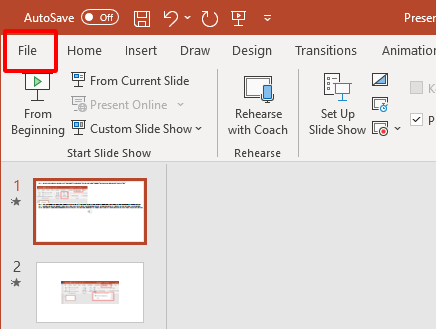
Anda cukup membuka file PPT, lalu masuk ke menu File, pilih Export, dan klik Create Handouts. Di sini, Anda bisa memilih tata letak yang diinginkan, misalnya menempatkan slide di samping catatan.
Fitur ini sangat handal karena memahami struktur internal kedua format file. Hasilnya, teks dan gambar akan tertata rapi tanpa perlu banyak penyesuaian manual.
Tips Agar Hasil Ekspor Maksimal
Pastikan semua teks dalam slide sudah berada di dalam placeholder, bukan di kotak teks yang terlepas. Jika ada teks yang tidak muncul, periksa panel Outline View di PowerPoint.
Anda bisa menaikkan level teks tersebut ke Outline Level agar terbaca saat proses ekspor. Langkah ini sederhana namun sangat efektif untuk menghindari teks hilang.
Menggunakan WPS Office untuk Pengguna Alternatif
Bagi pengguna WPS Office, proses mengubah power point menjadi word juga tersedia dengan mudah. WPS memiliki fitur serupa yang terletak di menu Special Features.
Pilih opsi Convert to Word, maka seluruh konten slide akan dialihkan ke dokumen baru. Keunggulan WPS adalah kemampuannya mempertahankan elemen visual seperti SmartArt dan tabel.
Namun, pastikan Anda menggunakan versi terbaru WPS agar kompatibilitasnya optimal. Versi lawas mungkin tidak mendukung konversi objek kompleks dengan sempurna.
Menggunakan Alat Online untuk Kebutuhan Mendesak
Jika Anda sedang dalam perjalanan dan tidak memiliki akses ke aplikasi desktop, alat online bisa menjadi solusi cepat. Platform seperti Smallpdf atau iLovePDF menyediakan layanan konversi PPT ke Word secara gratis.
Anda hanya perlu mengunggah file, memilih format output, dan menunggu beberapa detik. Namun, berhati-hatilah dengan file yang bersifat rahasia karena data Anda akan tersimpan di server pihak ketiga.
Untuk keamanan, gunakan alat online hanya untuk file non-sensitif. Setelah selesai, segera hapus file dari riwayat unggahan untuk mengurangi risiko kebocoran.
Memilih Alat Online yang Tepat
Pilihlah platform yang tidak meminta registrasi atau unduhan aplikasi tambahan. Alat yang baik biasanya langsung menampilkan hasil konversi tanpa syarat berbelit.
Periksa juga apakah alat tersebut mendukung ekstraksi catatan pembicara. Banyak alat online gratis yang hanya mengambil teks permukaan dan mengabaikan konten di slide notes.
Menggunakan Skrip Python untuk Pengguna Mahir
Bagi Anda yang terbiasa dengan pemrograman, menulis skrip Python bisa menjadi solusi paling fleksibel. Pustaka seperti python-pptx dan python-docx memungkinkan Anda mengontrol setiap elemen konversi.
Anda bisa menentukan urutan ekstraksi, mempertahankan format tabel, hingga mengekspor gambar dalam resolusi asli. Metode ini sangat berguna untuk menangani file dalam jumlah besar atau file dengan struktur kompleks.
Meskipun membutuhkan waktu untuk menyiapkan skrip, hasilnya bisa diandalkan untuk penggunaan jangka panjang. Anda tidak perlu lagi khawatir tentang perubahan format atau kehilangan data.
Menggunakan Power Automate untuk Otomatisasi
Microsoft Power Automate menawarkan cara otomatis untuk mengubah power point menjadi word tanpa menulis kode. Anda bisa membuat alur kerja yang memproses seluruh folder PPT sekaligus.
Atur pemicu saat file baru ditambahkan, lalu tambahkan langkah untuk mengekstrak teks dan menyimpannya ke Word. Fitur ini sangat membantu bagi tim yang perlu mengarsipkan banyak presentasi secara rutin.
Power Automate juga bisa diintegrasikan dengan SharePoint atau OneDrive, sehingga proses konversi berjalan di latar belakang. Ini menghemat waktu dan tenaga dibandingkan melakukannya satu per satu.
Kesimpulan
Mengubah PowerPoint menjadi Word tidak harus menjadi mimpi buruk. Dengan memilih metode yang sesuai dengan kebutuhan dan tingkat keahlian Anda, proses ini bisa berjalan lancar dan efisien.
Mulai dari fitur bawaan Office, aplikasi alternatif, alat online, hingga otomatisasi, semuanya memiliki kelebihan masing-masing. Pilihlah yang paling praktis untuk Anda, dan jangan ragu untuk mencoba beberapa metode agar menemukan yang terbaik.
Tinggalkan Balasan