

Pengguna Microsoft Word sering menemukan file dengan ekstensi .docx.meds yang sulit dibuka secara langsung.
Format ini biasanya muncul karena proses penyimpanan khusus atau integrasi dengan aplikasi medis.
Mengapa Perlu Mengubah Format File
File .docx.meds tidak kompatibel dengan semua versi Word, sehingga menghambat kolaborasi.
Dengan mengonversinya menjadi .doc, Anda dapat memastikan dokumen dapat dibuka di hampir semua perangkat.
Langkah-Langkah Mengubah Word docx.meds Jadi Word Doc
Berikut adalah prosedur terperinci yang dapat Anda ikuti menggunakan fitur bawaan Word dan alat pihak ketiga.
- Pertama, buka Microsoft Word dan pilih menu File → Open. Cari file .docx.meds yang ingin Anda konversi.
- Jika Word menolak membuka file, pilih All Files (.) pada tipe file, lalu buka.
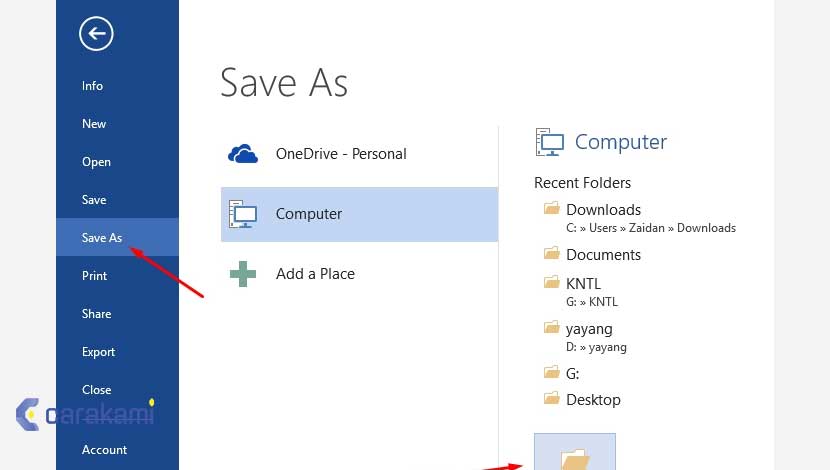
- Setelah file terbuka, klik File → Save As. Pada kotak dialog, pilih format Word Document (*.doc).
- Berikan nama baru untuk file dan pastikan lokasi penyimpanan mudah diakses.
- Tekan Save. Word akan otomatis mengonversi isi dokumen ke format .doc.
Proses ini biasanya memakan waktu beberapa detik, tergantung ukuran file.
Setelah selesai, Anda dapat menutup file .docx.meds yang asli untuk menghindari kebingungan.
Tips Memastikan File Tetap Terbaca Setelah Konversi
Pastikan semua elemen format seperti tabel, gambar, dan header tetap terjaga.
Jika terdapat kehilangan format, gunakan fitur Repair pada Word atau coba konversi ulang dengan aplikasi alternatif.
Mengoptimalkan Penggunaan Ruler Setelah Konversi
Setelah file berformat .doc, Anda dapat memanfaatkan ruler untuk mengatur margin dan indentasi.
Pilih tab View dan centang kotak Ruler agar penggaris muncul di atas dokumen.
Ruler membantu menyesuaikan tata letak sehingga dokumen terlihat profesional dan mudah dibaca.
Kesimpulan
Dengan mengikuti langkah-langkah di atas, Anda dapat mengubah file .docx.meds menjadi .doc tanpa kesulitan.
Konversi ini meningkatkan kompatibilitas, mempermudah kolaborasi, dan memungkinkan penggunaan fitur pengaturan layout seperti ruler.
Tinggalkan Balasan