

Microsoft Word 2007 masih banyak dipakai, namun versi 2010 menawarkan fitur yang lebih modern dan kompatibilitas yang lebih luas. Mengupgrade dokumen ke format terbaru dapat meningkatkan produktivitas dan keamanan file.
Mengapa Perlu Mengupgrade Word 2007 ke 2010
Versi 2010 menambahkan dukungan untuk format XML yang lebih stabil, sehingga dokumen menjadi lebih tahan korupsi. Selain itu, tampilan ribbon yang disempurnakan memudahkan akses ke alat‑alat editing.
Pengguna juga mendapatkan peningkatan performa saat membuka file berukuran besar, yang sangat berguna bagi profesional yang bekerja dengan laporan panjang. Dengan fitur kolaborasi yang lebih baik, tim dapat berbagi dokumen tanpa kehilangan format.
Persiapan Sebelum Konversi
Langkah pertama adalah membuat salinan cadangan semua file Word 2007 untuk menghindari kehilangan data. Simpan backup di drive eksternal atau layanan cloud yang terpercaya.
Pastikan komputer sudah terpasang Microsoft Office 2010 atau paket kompatibilitas yang resmi. Periksa pula pembaruan Windows agar tidak terjadi konflik instalasi.
5 Langkah Praktis Mengubah File Word 2007 menjadi 2010
-
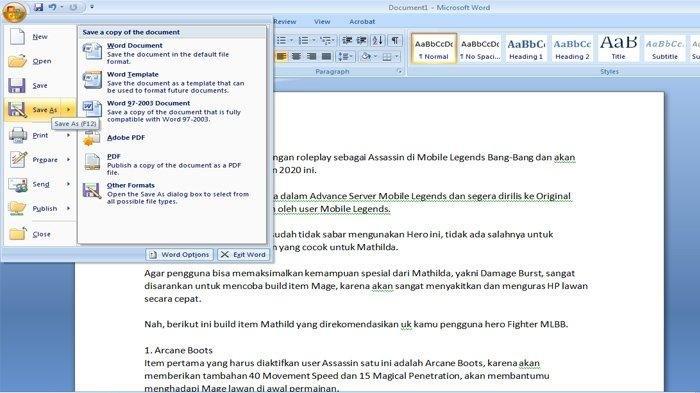
Buka dokumen Word 2007, kemudian pilih menu File dan klik Save As. Pilih lokasi penyimpanan yang diinginkan.
Pilih format Word Document (*.docx) yang merupakan standar Word 2010. Klik Save untuk menyimpan versi baru.
-
Jika memiliki banyak file, gunakan fitur batch conversion lewat Microsoft Office Compatibility Pack. Instal paket tersebut, lalu jalankan program konversi.
Pilih folder sumber berisi file .doc, tentukan folder tujuan, dan mulai proses. Sistem akan mengonversi semua dokumen secara otomatis.
-
Manfaatkan aplikasi pihak ketiga seperti Zamzar atau CloudConvert untuk konversi online bila tidak ingin menginstal software tambahan.
Cara Mengubah File Word Menjadi PDF Langsung Dari Aplikasi Microsoft Unggah file .doc, pilih output .docx, dan tunggu proses selesai. Unduh hasil konversi ke komputer Anda.
-
Setelah konversi, buka setiap file di Word 2010 untuk memastikan tidak ada elemen yang rusak, seperti tabel atau gambar.
Gunakan fitur Check Compatibility di menu File untuk mendeteksi potensi masalah yang masih tersisa.
-
Terakhir, perbarui metadata dokumen, termasuk judul, penulis, dan kata kunci, agar pencarian di masa depan menjadi lebih efisien.
Simpan perubahan dan tutup aplikasi. Dokumen kini siap digunakan dalam lingkungan kerja yang lebih modern.
Tips Mengoptimalkan Hasil Konversi
Gunakan templat standar Word 2010 untuk memastikan konsistensi format pada semua dokumen yang telah diubah. Hal ini memudahkan tim dalam menjaga identitas visual perusahaan.
Jika menemukan elemen yang tidak terkonversi dengan baik, manfaatkan fitur Insert Object untuk menggantinya secara manual. Selalu lakukan pengecekan akhir sebelum mendistribusikan dokumen.
Kesimpulan
Mengubah Word dari 2007 ke 2010 tidak memerlukan proses yang rumit bila Anda mengikuti langkah terstruktur dan mempersiapkan backup terlebih dahulu. Dengan memanfaatkan alat konversi bawaan atau layanan online, transisi dapat selesai dalam hitungan menit.
Setelah dokumen berhasil diupgrade, manfaatkan fitur baru Word 2010 untuk meningkatkan kolaborasi dan keamanan data. Selamat mencoba langkah‑langkah praktis ini dan rasakan peningkatan produktivitas Anda.
Tinggalkan Balasan