

Pernahkah Anda membuat tabel panjang di Microsoft Word yang terpotong di halaman berikutnya tanpa judul kolom? Hal ini sering terjadi saat menyusun laporan keuangan, data inventaris, atau dokumen akademik. Tanpa header yang berulang, pembaca akan kesulitan memahami isi tabel karena kehilangan referensi kolom.
Mengapa Header Tabel Perlu Diulang?
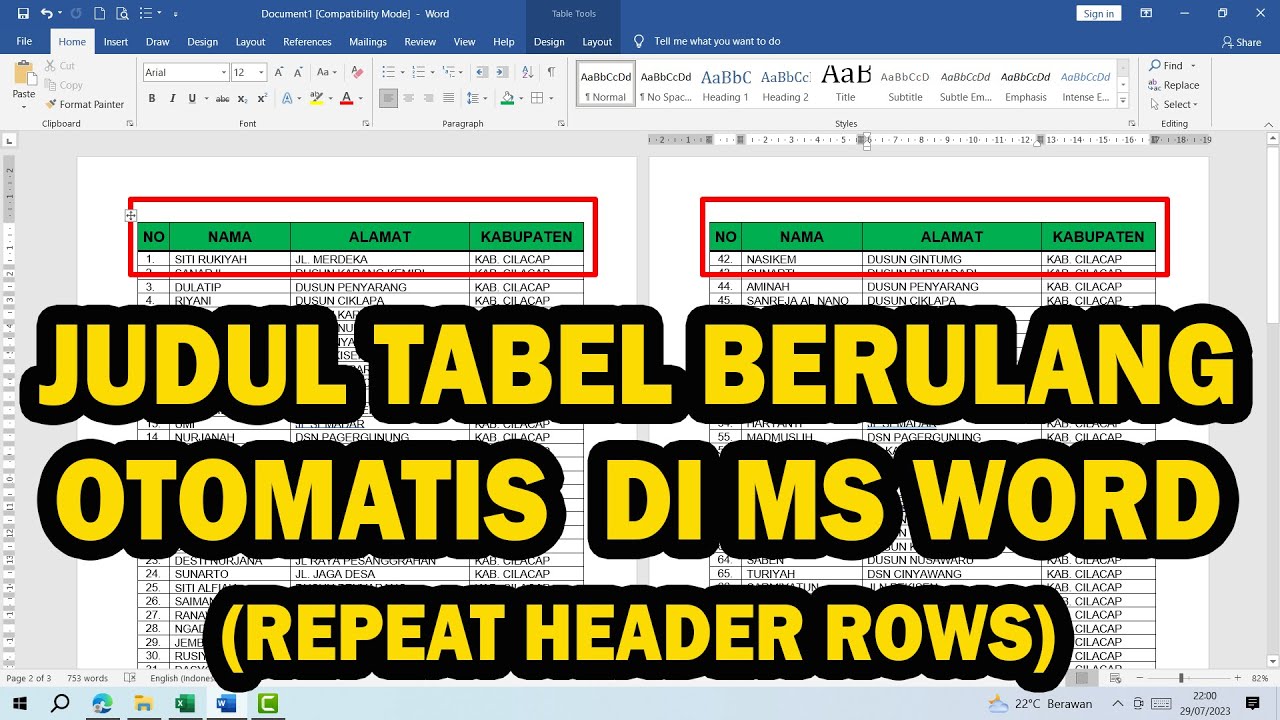
Fitur mengulang header tabel di Word sangat penting untuk menjaga konsistensi dan kemudahan membaca dokumen multi-halaman. Saat Anda membuat tabel di Word yang membentang lebih dari satu halaman, baris header akan otomatis hilang pada halaman kedua dan seterusnya.
Dengan mengaktifkan pengulangan header, setiap halaman baru akan menampilkan judul kolom yang sama. Ini sangat membantu ketika Anda sedang menyusun contoh tabel di Word untuk presentasi atau arsip perusahaan.
Cara Mengulang Header Tabel di Word
Langkah 1: Pilih Baris Header
Blok baris pertama tabel yang berfungsi sebagai judul kolom. Pastikan Anda hanya memilih satu baris atau beberapa baris yang ingin diulang. Jangan lupa untuk mengecek apakah tabel sudah selesai dibuat sebelum melanjutkan ke langkah berikutnya.
Langkah 2: Akses Menu Table Tools
Setelah baris header terpilih, buka tab Layout yang berada di bawah Table Tools pada ribbon Word. Di sini Anda akan menemukan berbagai opsi untuk mengatur tampilan tabel.
Langkah 3: Aktifkan Repeat Header Rows
Klik ikon Repeat Header Rows yang berada di grup Data. Fitur ini akan langsung mengaktifkan pengulangan header tabel pada setiap halaman. Anda tidak perlu melakukan pengaturan tambahan lainnya.
Jika Anda ingin mematikan fitur ini, cukup klik ikon yang sama sekali lagi. Proses ini juga bisa diterapkan saat Anda sedang melakukan latihan buat tabel di Word untuk keperluan belajar.
Tips Tambahan untuk Tabel Profesional
Agar tabel terlihat lebih rapi, gunakan bentuk-bentuk tabel di Word seperti header dengan warna latar atau font tebal. Ini akan memperjelas perbedaan antara baris judul dan data di bawahnya.
Jika Anda sering membuat dokumen panjang, gabungkan pengulangan header dengan daftar isi otomatis. Dengan begitu, navigasi dokumen menjadi lebih mudah dan profesional.
Kesimpulan
Mengulang header tabel di Word adalah trik sederhana yang sangat bermanfaat untuk meningkatkan kualitas dokumen Anda. Dengan mengikuti langkah-langkah di atas, setiap halaman tabel akan tetap informatif dan mudah dibaca.
Jangan ragu untuk bereksperimen dengan berbagai fitur tabel lainnya, seperti memotong tabel atau menambahkan border. Semoga panduan ini membantu Anda dalam membuat tabel di Word yang lebih rapi dan fungsional.
Tinggalkan Balasan