

Apakah Anda sering merasa frustrasi melihat spasi di dokumen Word yang berantakan? Tenang, Anda tidak sendirian. Banyak pengguna mengalami kendala spasi renggang yang membuat tulisan terlihat tidak profesional. Artikel ini akan membahas cara merapatkan spasi di Word dengan tujuh metode praktis dan mudah diikuti.
1. Menggunakan Fitur Line and Paragraph Spacing
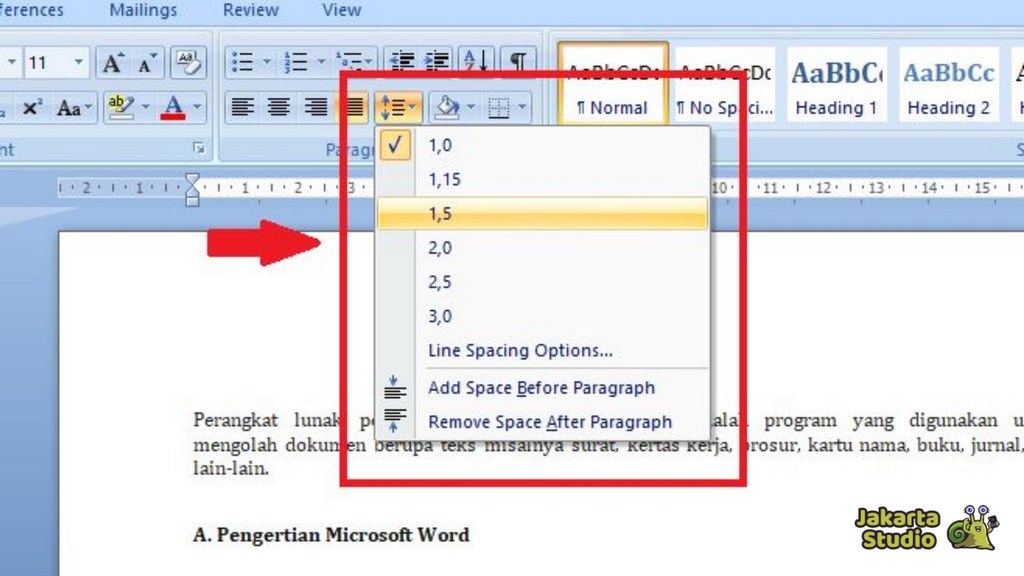
Fitur ini adalah solusi paling cepat untuk mengatur spasi antarbaris. Anda bisa menemukannya di tab Home pada grup Paragraph.
Caranya sangat sederhana. Blok seluruh teks atau bagian yang ingin dirapikan, lalu klik ikon Line and Paragraph Spacing.
Pilihan Spasi yang Tersedia
Pilih spasi tunggal (1.0) untuk merapatkan baris secara maksimal. Opsi 1.5 lines ideal untuk dokumen akademik yang membutuhkan ruang baca nyaman.
Spasi ganda (2.0) biasanya digunakan untuk draft yang memerlukan ruang koreksi. Anda juga bisa memilih opsi Line Spacing Options untuk pengaturan lebih detail.
2. Mengatur Spasi Antar Kata dengan Find and Replace
Spasi antar kata yang terlalu renggang sering terjadi akibat format justify. Gunakan fitur Find and Replace untuk memperbaikinya.
Tekan Ctrl + H, lalu pada kolom Find what ketik dua spasi. Pada kolom Replace with ketik satu spasi saja. Klik Replace All untuk merapikan spasi di seluruh dokumen.
Ulangi langkah ini beberapa kali hingga tidak ada lagi spasi ganda yang tersisa. Metode ini sangat efektif untuk mengatasi spasi keyboard yang tidak konsisten.
3. Mengatur Spasi Antar Paragraf
Spasi antar paragraf yang terlalu besar bisa membuat dokumen terlihat tidak rapi. Cara mengatur spasi di word untuk paragraf sangat mudah.
Blok paragraf yang ingin diubah, lalu klik kanan dan pilih Paragraph. Pada menu Spacing, atur Before dan After menjadi 0 pt.
Anda juga bisa menggunakan opsi Remove Space After Paragraph dari menu Line and Paragraph Spacing. Ini akan merapatkan paragraf spasi tunggal secara instan.
4. Mengatur Spasi Antar Huruf (Character Spacing)
Spasi antar huruf yang terlalu renggang juga bisa mengganggu tampilan. Fitur Character Spacing di Word membantu Anda mengatasinya.
Blok teks yang ingin diatur, lalu klik ikon panah kecil di pojok kanan bawah grup Font. Pilih tab Advanced, lalu atur Spacing menjadi Condensed.
Atur nilai By sesuai kebutuhan, misalnya 0.5 pt atau 1 pt. Klik OK untuk menerapkan perubahan pada ukuran spasi di laptop Anda.
5. Menggunakan Shortcut Keyboard untuk Spasi Cepat
Shortcut keyboard adalah cara merapikan spasi yang renggang dengan cepat. Tekan Ctrl + 1 untuk spasi tunggal, Ctrl + 2 untuk spasi ganda, dan Ctrl + 5 untuk spasi 1.5.
Shortcut ini bekerja untuk seluruh teks yang diblok. Sangat berguna saat Anda perlu merapikan paragraf di word dalam hitungan detik.
Kombinasi tombol ini kompatibel di semua versi Microsoft Word, dari 2010 hingga 2026. Jadi Anda tidak perlu khawatir soal kompatibilitas.
6. Mengatur Spasi Bawaan (Default) untuk Dokumen Baru
Agar tidak perlu mengatur ulang setiap kali membuat dokumen baru, ubah pengaturan spasi default. Klik tab Design, lalu pilih Paragraph Spacing.
Pilih opsi No Paragraph Space untuk spasi minimal. Atau pilih Custom Paragraph Spacing untuk mengatur sesuai kebutuhan pribadi.
Pengaturan ini akan menjadi default untuk semua dokumen baru. Anda bisa menghemat waktu dan tenaga dalam merapikan spasi di word.
7. Mengatasi Spasi Renggang Akibat Format Tabel
Terkadang spasi renggang muncul karena tabel yang tidak rapi. Klik kanan pada tabel, pilih Table Properties, lalu atur opsi Text Wrapping menjadi Around.
Atur jarak tabel dengan teks di sekitarnya melalui opsi Positioning. Pastikan nilai Top dan Bottom diatur ke 0 cm untuk hasil maksimal.
Jika spasi masih bermasalah, coba konversi tabel menjadi teks biasa. Fitur Convert Table to Text bisa menjadi solusi terakhir untuk merapikan paragraf di word.
Kesimpulan
Merapikan spasi di Word sebenarnya tidak sulit jika Anda tahu caranya. Dengan tujuh metode di atas, Anda bisa mengatasi berbagai masalah spasi, mulai dari spasi antar kata hingga spasi antar paragraf.
Praktikkan secara bertahap sesuai kebutuhan dokumen Anda. Semakin sering berlatih, Anda akan semakin mahir dalam mengatur spasi di Word untuk hasil yang rapi dan profesional.
Tinggalkan Balasan