

Watermark seringkali mengganggu tampilan dokumen profesional, terutama bila tidak sengaja tertinggal di file akhir.
7 Langkah Menghilangkan Watermark di Word
-
Pertama, buka file Word yang ingin dibersihkan dan pastikan Anda berada di tab Design atau Layout untuk mengakses fitur watermark.
Tab ini menyajikan tombol Watermark yang menjadi pintu masuk utama untuk mengatur atau menghapus tanda air.
-
Kedua, klik tombol Watermark kemudian pilih opsi Remove Watermark yang biasanya terletak di bagian paling bawah menu.
Pilihan ini secara otomatis menghilangkan semua watermark yang diterapkan secara standar pada seluruh halaman dokumen.
-
Ketiga, bila watermark muncul sebagai gambar atau teks yang terletak di Header atau footer, aktifkan mode Header & Footer dengan mengklik dua kali area tersebut.
Setelah masuk ke mode ini, pilih watermark yang terlihat dan tekan Delete untuk menghapusnya secara manual.
-
Keempat, jika watermark tersembunyi dalam teks berformat khusus, gunakan fitur Find and Replace (Ctrl+H) dengan mencentang Use wildcards untuk mencari pola watermark.
Ganti temuan dengan teks kosong sehingga semua jejak watermark terhapus sekaligus.
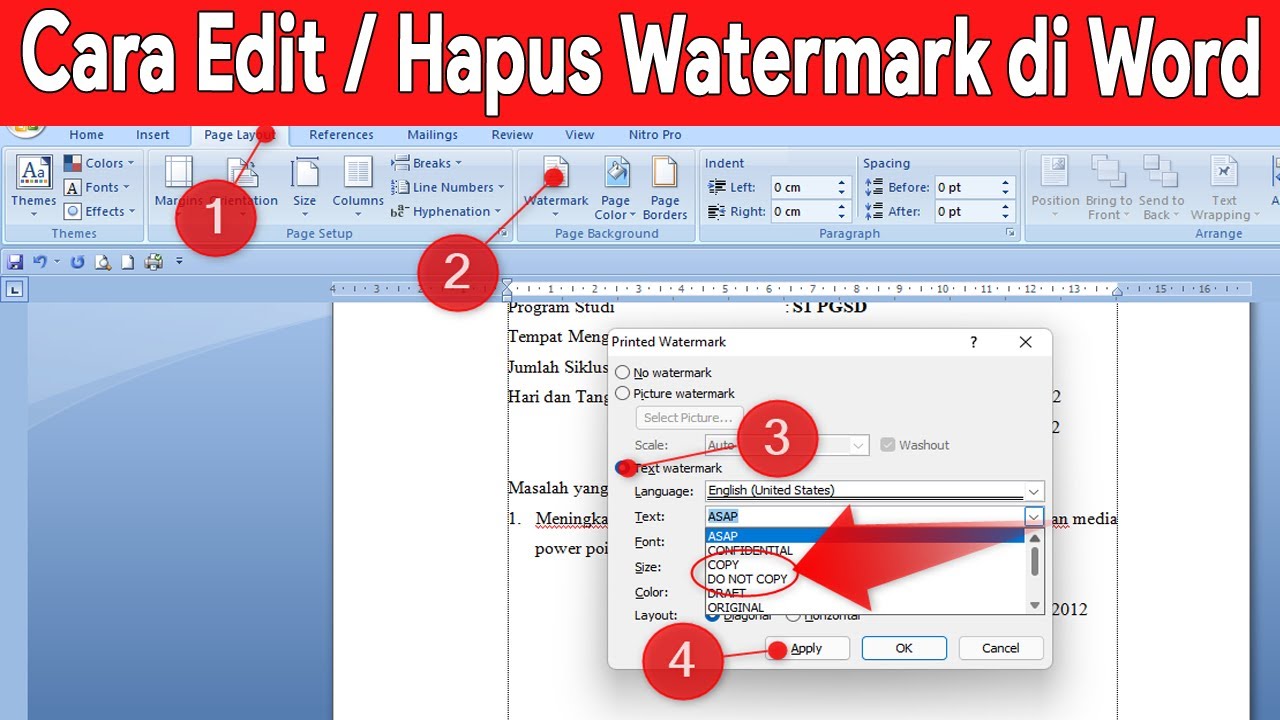
Cara Mengedit atau Menghapus Watermark di Word – YouTube -
Kelima, pada dokumen yang memiliki beberapa bagian dengan format berbeda, tambahkan Section Break sebelum dan sesudah bagian yang berisi watermark.
Setelah memisahkan bagian, ulangi langkah penghapusan pada masing‑masing section agar tidak ada watermark yang tertinggal.
-
Keenam, setelah semua langkah selesai, simpan dokumen dengan nama baru atau gunakan opsi Save As untuk membuat salinan bersih.
Proses ini mencegah watermark lama kembali muncul karena cache atau metadata tersembunyi.
-
Ketujuh, lakukan pengecekan akhir dengan membuka Print Preview atau meninjau setiap halaman secara manual.
Jika tidak ada tanda air yang terlihat, dokumen siap dibagikan tanpa khawatir watermark mengganggu.
Kesimpulan
Dengan mengikuti tujuh langkah tersebut, Anda dapat menghilangkan watermark di Word secara cepat dan aman, tanpa memerlukan software tambahan.
Pastikan setiap langkah dijalankan dengan teliti agar dokumen tetap profesional dan bebas dari elemen yang tidak diinginkan.
Tinggalkan Balasan