

Microsoft Word tidak hanya untuk menulis teks lurus, tetapi juga memungkinkan Anda menambahkan efek melengkung yang menarik. Pada artikel ini, kami akan membahas cara melengkungkan tulisan di Word secara detail dan mudah dipahami. Dengan mengikuti langkah-langkah berikut, dokumen Anda akan terlihat lebih kreatif dan profesional.
Persiapan Dasar Sebelum Membuat Teks Melengkung
Pastikan Anda menggunakan versi Word yang mendukung WordArt, biasanya tersedia sejak Word 2007 ke atas. Selanjutnya, pilih jenis font yang jelas dan ukuran yang sesuai agar lengkungan tidak mengaburkan keterbacaan. Jangan lupa menyimpan dokumen sebelum memulai, sehingga Anda dapat kembali ke versi sebelumnya bila diperlukan.
Jika Anda ingin mengedit tulisan setelah melengkung, gunakan fitur Cara Edit Tulisan Di Word yang memungkinkan penyesuaian posisi, ukuran, dan warna secara fleksibel. Memahami panel format teks akan mempercepat proses penyesuaian dan mengurangi kebutuhan undo berulang.
Langkah-Langkah Membuat Teks Melengkung di Word
- Masukkan kotak teks dengan memilih Insert > Text Box, kemudian ketikkan teks yang ingin dilengkungkan.
- Pilih teks dalam kotak, klik kanan, dan pilih Convert to WordArt atau gunakan menu WordArt di tab Insert.
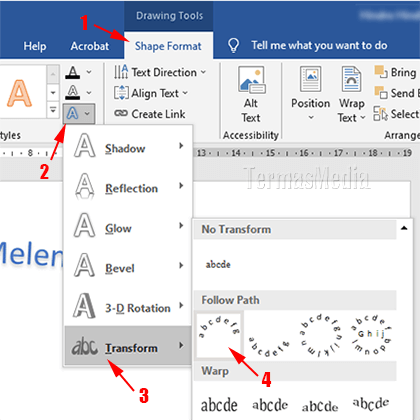
- Setelah WordArt aktif, pilih tab Format, kemudian klik Text Effects > Transform.
- Pilih salah satu opsi melengkung, seperti Arch Up atau Arch Down, sesuai dengan arah yang diinginkan.
- Sesuaikan ukuran dan sudut lengkungan dengan menyeret pegangan biru pada WordArt hingga tercapai bentuk yang diinginkan.
Untuk menambah kreativitas, Anda dapat menggabungkan Cara Bikin Tulisan Melengkung Di Word dengan efek bayangan atau gradient warna. Penggunaan warna kontras akan menonjolkan teks melengkung di antara elemen lain dalam dokumen.
Tips Mengoptimalkan Tampilan Teks Melengkung
Gunakan spasi yang cukup di sekitar WordArt agar tidak bertabrakan dengan gambar atau tabel. Jika diperlukan, aktifkan Cara Memiringkan Tulisan Di Word untuk menyesuaikan kemiringan teks sebelum diterapkan efek melengkung.
- Perhatikan jarak antar huruf; mengurangi kerning dapat membuat lengkungan lebih halus.
- Sesuaikan transparansi sehingga latar belakang tetap terlihat jelas.
- Manfaatkan align center untuk menempatkan teks melengkung tepat di tengah halaman.
Setelah semua penyesuaian selesai, lakukan preview dengan mode Print Layout untuk memastikan hasil akhir sesuai harapan. Jika ada bagian yang terlihat terdistorsi, kembali ke langkah transform dan ubah pilihan arch.
Kesalahan Umum dan Cara Mengatasinya
Salah satu masalah yang sering muncul adalah teks melengkung menjadi terlalu kecil sehingga sulit dibaca. Solusinya adalah memperbesar ukuran font sebelum menerapkan transform, kemudian menyesuaikan kembali setelah efek selesai.
Beberapa pengguna mengalami kehilangan format ketika menyalin WordArt ke dokumen lain. Untuk menghindari hal ini, gunakan fungsi Paste Special dengan opsi Keep Source Formatting.
Jika lengkungan tidak tampak mulus, periksa resolusi tampilan dan pastikan Anda tidak menggunakan zoom terlalu tinggi saat mengedit. Mengatur tampilan pada 100% biasanya menghasilkan preview yang akurat.
Kesimpulan
Dengan menguasai cara melengkungkan tulisan di Word, Anda dapat meningkatkan estetika dokumen tanpa harus menggunakan software desain eksternal. Kombinasi antara WordArt, transform, dan tips pengoptimalan akan menghasilkan teks melengkung yang profesional dan mudah dibaca.
Jangan ragu bereksperimen dengan warna, bayangan, dan orientasi untuk menemukan gaya yang paling cocok dengan kebutuhan Anda. Selamat mencoba dan semoga dokumen Anda semakin menarik perhatian pembaca.
Tinggalkan Balasan