

Seringkali pengguna Microsoft Word mengalami hilangnya toolbar atau ribbon secara tiba‑tiba, mengganggu produktivitas saat menulis.
Artikel ini menyajikan panduan lengkap agar toolbar tidak hilang Microsoft Word, cocok untuk pengguna di tahun 2026.
Mengidentifikasi Penyebab Toolbar Hilang
Toolbar dapat menghilang karena mode tampilan yang tidak tepat, seperti tampilan Baca atau Fokus.
Selain itu, pengaturan kustomisasi ribbon yang tidak disimpan atau konflik add‑in juga menjadi faktor penyebab.
Langkah-Langkah Praktis Mengembalikan Toolbar
-
Tekan kombinasi tombol
Ctrl+F1untuk menampilkan atau menyembunyikan ribbon; ini adalah cara cepat mengaktifkan kembali toolbar.Jika ribbon muncul, pastikan tidak berada dalam mode Sembunyikan Otomatis.
-
Buka tab File, pilih Opsi, lalu masuk ke Customize Ribbon.
Centang kotak yang mewakili toolbar yang diinginkan, kemudian klik OK untuk menyimpan perubahan.
-
Periksa apakah Word sedang berada dalam mode Read Mode; keluar dari mode tersebut dengan menekan
Escatau memilih View → Print Layout.Mode ini sering menyembunyikan toolbar secara otomatis.
-
Nonaktifkan add‑in yang mungkin mengganggu tampilan ribbon melalui File → Options → Add‑Ins.
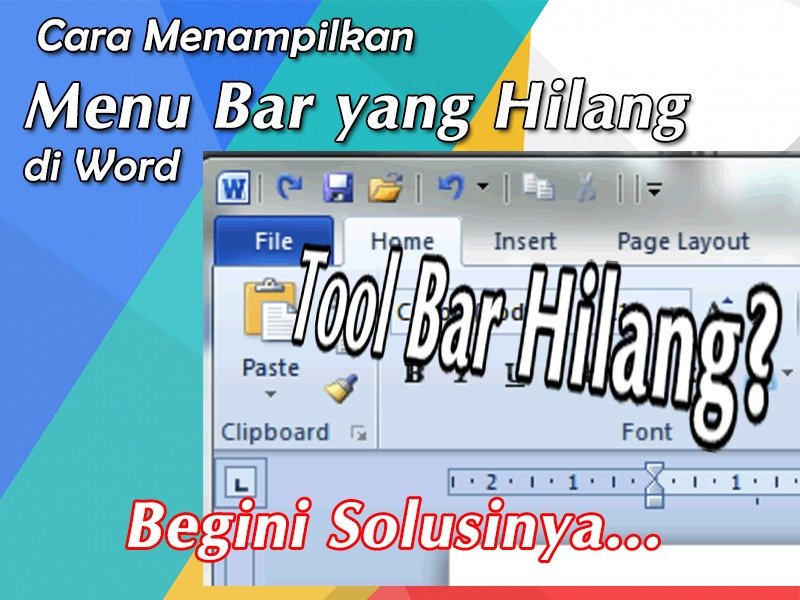
Cara Menampilkan Menu Bar yang Hilang di Word Ini – Berkatnews TV Pilih COM Add‑ins pada dropdown, klik Go, lalu hapus centang add‑in yang tidak diperlukan.
-
Lakukan pembaruan Office terbaru melalui File → Account → Update Options → Update Now.
Pembaruan sering memperbaiki bug yang menyebabkan toolbar menghilang.
Pengaturan Tambahan untuk Mencegah Toolbar Menghilang
-
Aktifkan opsi Show tabs and commands pada Quick Access Toolbar agar tombol penting selalu terlihat.
-
Setel Customize the Quick Access Toolbar dengan menambahkan perintah Minimize the Ribbon untuk kontrol cepat.
-
Gunakan profil pengguna terpisah pada komputer bersama untuk menghindari konflik pengaturan personal.
Tips Cepat Menggunakan Shortcut untuk Menampilkan Toolbar
-
Tekan
Alt+VdiikutiRuntuk beralih langsung ke tampilan Print Layout yang menampilkan ribbon. -
Gunakan
Ctrl+Alt+Shift+F1untuk mereset semua kustomisasi ribbon ke default. -
Tekan
Alt+WlaluQuntuk membuka kotak dialog Customize Quick Access Toolbar secara instan.
Kesimpulan
Dengan mengikuti langkah‑langkah di atas, Anda dapat memastikan toolbar tidak hilang Microsoft Word tetap stabil dan dapat diakses kapan saja.
Memanfaatkan shortcut, memeriksa add‑in, dan memperbarui Office secara rutin adalah kunci untuk menghindari masalah tampilan di masa depan.
Tinggalkan Balasan