

Seringkali pengguna Microsoft Word menemukan teks yang tertata secara vertikal, padahal tampilan horizontal lebih sesuai untuk laporan atau presentasi. mengubah orientasi tersebut tidak memerlukan keahlian khusus, cukup ikuti langkah-langkah terstruktur yang mudah dipraktekkan. Artikel ini menyajikan panduan lengkap agar dokumen Anda beralih ke Format horizontal tanpa mengorbankan kualitas.
Persiapan Dokumen Sebelum Perubahan
Pertama, pastikan file Word yang akan diubah tersimpan dalam format terbaru agar semua fitur kompatibel. Buka dokumen, kemudian periksa apakah teks berada dalam kotak teks, tabel, atau langsung di halaman, karena tiap metode memerlukan penanganan berbeda.
Selanjutnya, buat salinan cadangan dokumen untuk menghindari kehilangan data saat melakukan eksperimen dengan layout. Dengan menyalin file ke folder khusus, Anda dapat kembali ke versi asli bila diperlukan tanpa harus mengulang proses dari awal.
Menggunakan Fitur Teks Vertikal
Jika teks berada dalam kotak teks, pilih kotak tersebut lalu buka tab “Format” dan temukan opsi “Arah Teks“. Pilih “Horizontal” untuk mengubah orientasi, kemudian sesuaikan ukuran kotak agar teks tidak terpotong. Langkah ini memberi kontrol langsung atas tiap elemen teks secara individual.
Untuk teks yang berada dalam tabel, klik kanan pada sel yang berisi teks vertikal, pilih “Properti Sel”, kemudian ubah “Orientasi Teks” menjadi horizontal. Setelah perubahan, pastikan lebar kolom cukup lebar untuk menampung teks yang kini memanjang secara mendatar.
Mengubah Orientasi Halaman Menjadi Horizontal
Langkah selanjutnya adalah mengubah orientasi seluruh halaman, terutama bila dokumen mengandung banyak elemen vertikal. Arahkan ke tab “Layout”, klik “Orientasi”, lalu pilih “Lanskap”. Pilihan ini memutar seluruh area kerja sehingga teks otomatis menyesuaikan dengan lebar halaman.
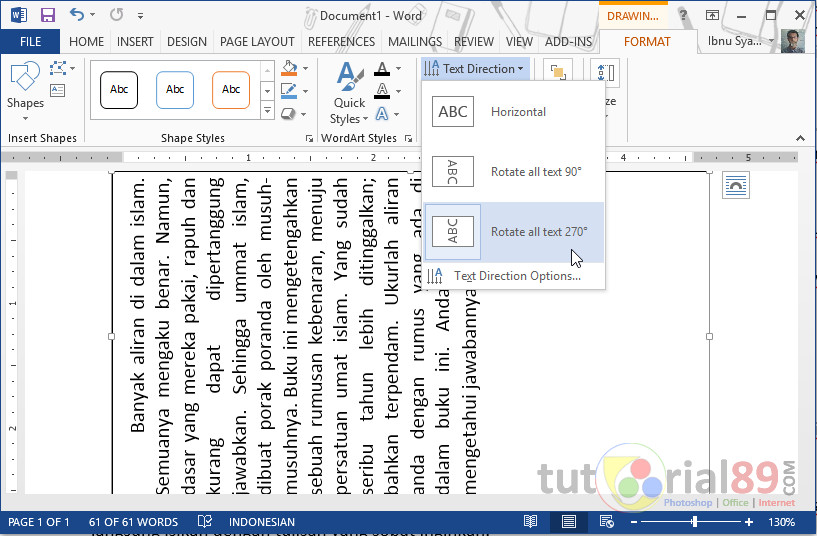
Jika hanya sebagian halaman yang perlu diputar, gunakan fitur “Break” untuk memisahkan bagian tersebut. Pilih “Next Page” pada “Section Break”, kemudian ubah orientasi pada section baru tanpa memengaruhi halaman sebelumnya.
Menyesuaikan Tata Letak dan Penyimpanan
Setelah orientasi berubah, periksa kembali margin, header, dan footer agar tidak terpotong atau terdistorsi. Buka “Margins” di tab “Layout” dan pilih preset yang cocok dengan tampilan lanskap, atau atur margin secara manual sesuai kebutuhan desain.
Terakhir, simpan dokumen dalam format PDF jika ingin mempertahankan tampilan horizontal pada semua perangkat. Pilihan “Save As” dengan tipe PDF memastikan bahwa orientasi tidak kembali ke vertikal ketika dibuka oleh software lain.
Tips Praktis untuk Hasil Profesional
Gunakan gaya teks standar seperti “Normal” atau “Heading 1” sebelum melakukan perubahan, karena gaya khusus kadang mengunci orientasi. Menghapus format langsung pada teks dapat mempercepat proses konversi tanpa menimbulkan konflik styling.
Jika dokumen mengandung gambar atau diagram, pastikan mereka juga diputar sesuai dengan orientasi baru. Pilih gambar, buka “Format Picture”, lalu gunakan “Rotate” untuk menyesuaikan sudut sehingga tampilan keseluruhan tetap seimbang.
Kesimpulan
Dengan mengikuti tujuh langkah praktis mulai dari persiapan, penggunaan fitur teks vertikal, perubahan orientasi halaman, hingga penyesuaian akhir, Anda dapat mengubah Word dari vertikal ke horizontal secara efisien. Proses ini tidak hanya meningkatkan estetika dokumen, tetapi juga memudahkan pembaca dalam memahami informasi yang disajikan.
Tinggalkan Balasan