

Seringkali dokumen penting harus disesuaikan orientasinya agar tampilan lebih profesional. Pengguna Microsoft Word kerap kebingungan mengubah halaman yang awalnya landscape menjadi Portrait. Artikel ini memberikan panduan lengkap untuk melakukannya di Windows dan Mac serta memanfaatkan ruler setelah perubahan.
Pengantar Mengubah Orientasi Dokumen
Orientasi halaman memengaruhi cara teks, gambar, dan tabel ditata dalam dokumen. Landscape cocok untuk tabel lebar, sementara portrait lebih tepat untuk teks panjang. Memahami cara beralih antara keduanya membantu mengoptimalkan tata letak tanpa harus membuat dokumen baru.
Microsoft Word menyediakan opsi cepat melalui menu Layout, namun terkadang pengguna tidak menemukan fitur tersebut. Dengan mengikuti langkah terstruktur, proses perubahan menjadi lebih efisien dan minim kesalahan. Berikut penjelasan detailnya.
Langkah Mengubah dari Lanscip ke Porta di Word Windows
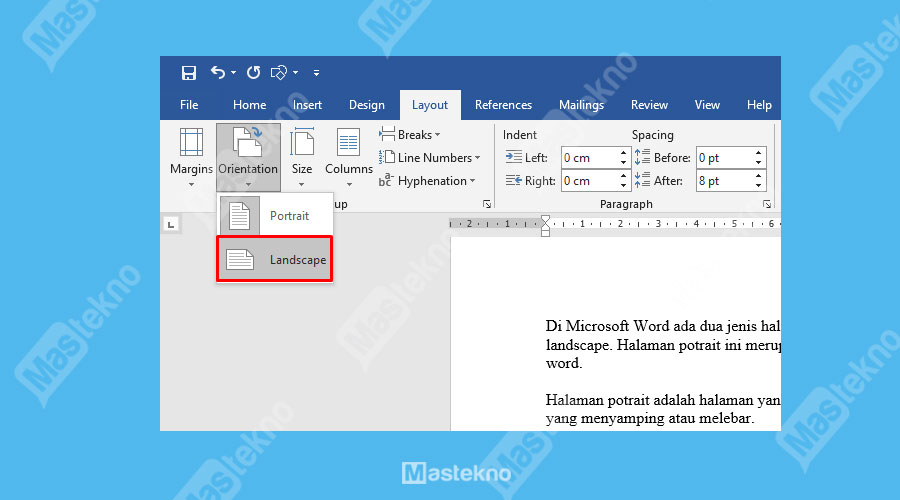
Di sistem operasi Windows, proses perubahan orientasi dapat dilakukan dalam tiga tahap utama. Pertama, pastikan dokumen berada dalam tampilan Print Layout untuk mengakses semua opsi layout. Kedua, gunakan tab Layout pada ribbon untuk mengatur orientasi.
- Pilih tab Layout pada ribbon, kemudian klik tombol Orientation.
- Dari menu dropdown, pilih Portrait untuk mengubah seluruh halaman menjadi portrait.
- Jika hanya sebagian halaman yang perlu diubah, tempatkan kursor pada awal bagian tersebut, pilih Breaks → Next Page, lalu ubah orientasi pada halaman baru.
- Setelah orientasi berubah, periksa kembali margin melalui Margins untuk menyesuaikan ruang kosong di tepi halaman.
- Simpan dokumen dengan menekan Ctrl+S atau pilih File → Save untuk menyimpan perubahan.
Langkah-langkah di atas memastikan orientasi berubah tanpa mengganggu format teks yang ada. Selalu tinjau tampilan sebelum menyimpan final, terutama jika dokumen berisi elemen grafis.
Langkah Mengubah di Word Mac
Pengguna Mac memiliki antarmuka yang sedikit berbeda, namun prinsip perubahan orientasi tetap sama. Buka dokumen, pastikan berada dalam mode Print Layout, kemudian akses menu Layout di bagian atas.
- Klik menu Layout pada toolbar utama, lalu pilih Orientation.
- Pilih opsi Portrait untuk mengubah seluruh halaman.
- Jika diperlukan, gunakan Insert → Break → Page Break sebelum mengubah orientasi pada bagian tertentu.
- Sesuaikan margin melalui Layout → Margins agar teks tidak terpotong.
- Simpan perubahan dengan menekan Command+S atau melalui menu File → Save.
Setelah selesai, periksa tampilan dokumen pada mode Print Preview untuk memastikan semuanya tampil rapi. MacOS memungkinkan preview yang akurat, sehingga Anda dapat memperbaiki masalah layout sebelum membagikan dokumen.
Tips Tambahan: Manfaatkan Ruler Setelah Orientasi Berubah
Ruler menjadi alat penting untuk menyesuaikan margin dan indentasi setelah orientasi diubah. Dengan ruler aktif, Anda dapat menggeser marker margin secara visual, menghindari pengaturan manual yang memakan waktu.
- Aktifkan ruler melalui tab View → centang Ruler pada Windows atau Mac.
- Gunakan marker kiri dan kanan pada ruler horizontal untuk menyesuaikan margin kiri dan kanan secara presisi.
- Jika dokumen memiliki paragraf dengan indentasi khusus, geser segitiga kecil di bagian atas ruler untuk mengatur first line indent.
Penggunaan ruler juga membantu menempatkan tab stop yang tepat setelah perubahan orientasi, terutama pada tabel atau daftar yang sebelumnya diatur untuk landscape. Dengan menyesuaikan tab stop, teks akan tetap rata dan terstruktur.
Kesimpulan
Mengubah orientasi Word dari lanscip ke porta dapat dilakukan dengan cepat menggunakan menu Layout pada Windows maupun Mac. Memastikan dokumen berada dalam Print Layout, menyesuaikan margin, dan memanfaatkan ruler akan menghasilkan tampilan yang profesional. Ikuti langkah-langkah di atas untuk mengoptimalkan dokumen Anda tanpa harus memulai dari awal.
Tinggalkan Balasan