

Microsoft Word sering dipakai untuk membuat dokumen profesional, namun kadang kita perlu mengakses struktur internalnya. Mengubah Word menjadi file zip memungkinkan manipulasi detail tanpa membuka aplikasi.
Kenapa Mengubah Word menjadi ZIP Penting
Format DOCX pada Word sebenarnya adalah kumpulan file ZIP yang berisi XML dan sumber daya lainnya. Dengan mengubah ekstensi menjadi ZIP, pengguna dapat meninjau atau mengedit elemen tersembunyi secara langsung.
Penggunaan teknik ini membantu memperbaiki format yang rusak, menambah watermark otomatis, atau mengoptimalkan ukuran file. Selain itu, proses ini berguna untuk integrasi dengan sistem otomatisasi dokumen.
Langkah Persiapan Dokumen Sebelum Konversi
Pastikan dokumen berada dalam mode Print Layout agar ruler dapat menampilkan margin secara akurat. Aktifkan ruler melalui tab View agar pengaturan layout terlihat jelas.
Setelah ruler muncul, periksa indentasi, tab, dan margin untuk memastikan struktur dokumen konsisten. Penyesuaian ini akan memudahkan proses ekstraksi file ZIP nanti.
Langkah 1: Mengaktifkan Ruler untuk Memeriksa Layout
Di Windows, pilih tab View lalu centang kotak Ruler; di Mac, pilih View dan klik opsi Ruler. Jika ruler vertikal tidak muncul, buka Options → Advanced → Show vertical ruler.
Ruler membantu mengidentifikasi area yang perlu disesuaikan sebelum file di‑zip, seperti heading yang terlalu lebar atau tabel yang melampaui margin. Dengan tampilan yang tepat, risiko kerusakan saat ekstraksi berkurang.
Langkah 2: Menyimpan Dokumen dalam Format DOCX Standar
Sebelum mengubah ekstensi, pastikan dokumen disimpan dengan format .docx terbaru. Pilih File → Save As, lalu pilih Word Document (*.docx).
Jika dokumen masih dalam format lama seperti .doc, gunakan konversi internal Word untuk memperbarui struktur file. Penyimpanan dalam format .docx memastikan kompatibilitas dengan standar ZIP.
Langkah 3: Mengubah Ekstensi Menjadi .zip
Buka File Explorer, klik kanan pada file .docx, pilih Rename, dan ubah ekstensi menjadi .zip. Windows akan memperingatkan perubahan ekstensi, pilih Yes untuk melanjutkan.
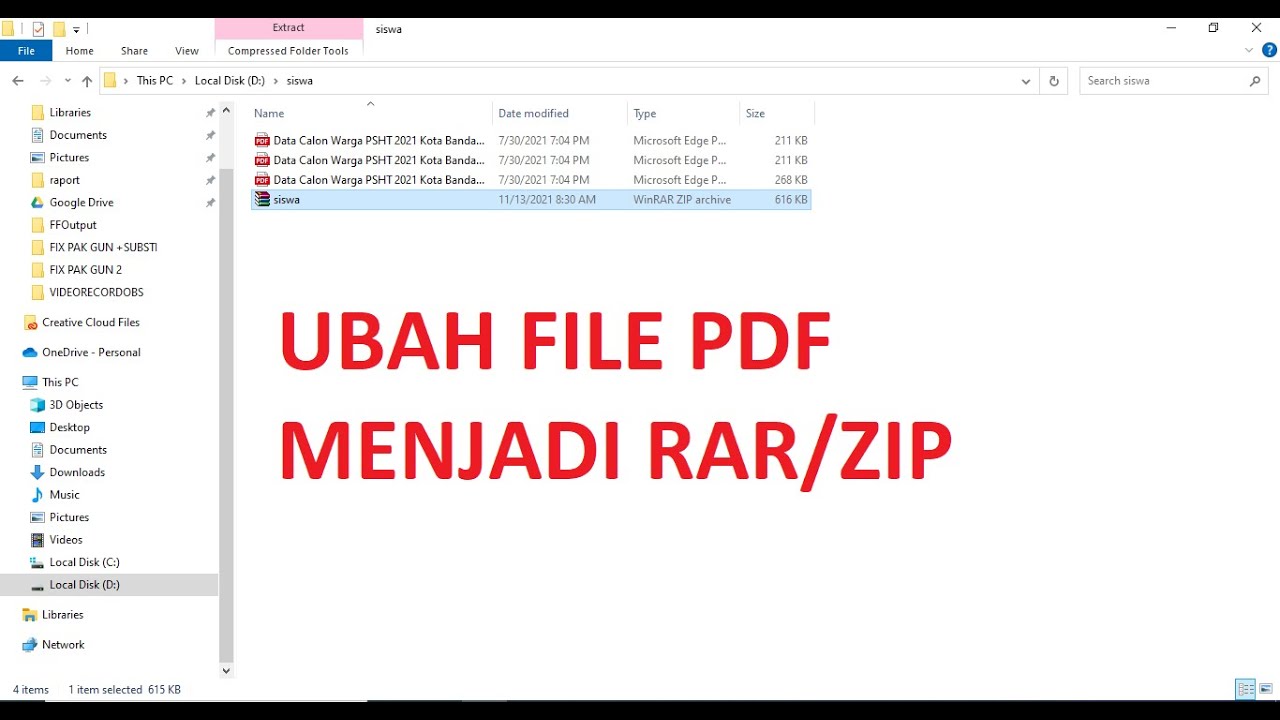
Setelah ekstensi berubah, file dapat dibuka seperti arsip kompresi biasa. Anda dapat menggunakan program ekstraksi seperti 7‑Zip atau WinRAR untuk melihat isi internal.
Langkah 4: Mengekstrak Konten dan Memodifikasi XML
Ekstrak file ZIP ke folder sementara, kemudian navigasikan ke folder word dan temukan document.xml. Buka file XML dengan editor teks untuk mengedit gaya, margin, atau menambah tag khusus.
Jika ingin menambahkan watermark otomatis, sisipkan elemen di dalam . Pastikan struktur XML tetap valid agar Word dapat membuka kembali file tanpa error.
Langkah 5: Membuat Kembali File ZIP Menjadi DOCX
Setelah selesai mengedit, pilih semua file dan folder yang diekstrak, lalu buat arsip ZIP baru dengan urutan yang sama. Pastikan nama arsip berakhir dengan .zip.
Ubah kembali ekstensi .zip menjadi .docx dan buka file di Word untuk memverifikasi perubahan. Jika semua elemen tampil dengan baik, proses konversi berhasil.
Tips Tambahan untuk Memastikan Keberhasilan
Selalu backup dokumen asli sebelum melakukan konversi, sehingga Anda dapat kembali ke versi sebelumnya bila terjadi kesalahan. Simpan salinan zip di lokasi terpisah untuk menghindari kehilangan data.
Gunakan validator XML online untuk memeriksa integritas file document.xml setelah diedit. Validasi membantu mengidentifikasi tag yang tidak tertutup atau sintaks yang salah.
Kesimpulan
Dengan mengikuti langkah‑langkah di atas, cara mengubah Word je zip menjadi proses yang mudah dan aman. Teknik ini membuka peluang kustomisasi dokumen yang tidak dapat dilakukan lewat antarmuka standar Word.
Manfaatkan ruler untuk memastikan layout bersih, ubah ekstensi dengan hati‑hati, dan edit XML secara terstruktur untuk hasil maksimal.
Tinggalkan Balasan