

Seringkali dokumen yang awalnya dibuat dalam format dua kolom perlu diubah menjadi satu kolom untuk keperluan cetak atau revisi. Pada tahun 2026, Microsoft Word menyediakan berbagai cara yang lebih cepat dan fleksibel. Artikel ini menjelaskan langkah‑langkah praktis untuk mengubah Word dua kolom menjadi satu kolom tanpa kehilangan format penting.
Kenapa Anda Perlu Mengubah Dua Kolom Menjadi Satu Kolom
Mengubah susunan kolom dapat meningkatkan keterbacaan ketika konten dipindahkan ke platform digital. Selain itu, satu kolom memudahkan penambahan gambar atau tabel yang tidak cocok dengan tata letak ganda. Memahami alasan ini membantu Anda memilih metode yang paling efisien.
Langkah Praktis: 7 Cara Mengubah Word Dua Kolom Jadi Satu Kolom
-
Pilih menu Layout, klik Columns, lalu pilih One. Pilihan ini langsung menghilangkan pembagian kolom dan menyatukan teks ke satu kolom.
-
Jika dokumen berisi section break, aktifkan Breaks lalu pilih Continuous sebelum mengubah kolom. Cara ini memastikan perubahan tidak mempengaruhi bagian lain.
-
Gunakan pintasan Ctrl+A untuk menandai seluruh isi, kemudian klik kanan dan pilih Paragraph → Indents and Spacing. Pada tab ini, atur Column width menjadi lebar penuh halaman.
-
Untuk dokumen yang menggunakan teks berbentuk tabel, ubah tabel menjadi satu kolom dengan mengklik Table Layout → Convert to Text. Setelah itu, pilih opsi Separate text with Tabs untuk menjaga struktur.
-
Jika Anda ingin cara menggabungkan kolom di Word secara manual, gunakan fitur Find and Replace untuk menghapus pemisah kolom tersembunyi. Gantilah karakter
^ldengan spasi biasa. -
Gunakan macro VBA sederhana:
ActiveDocument.PageSetup.TextColumns.SetCount NumColumns:=1. Macro ini mempercepat proses pada dokumen berukuran besar.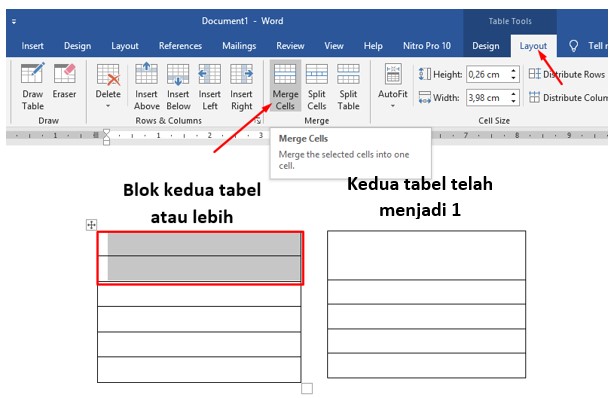
Cara Membuat Tabel di Word HP, Laptop dan Komputer – Gammafis Blog -
Terakhir, periksa kembali Page Layout untuk menyesuaikan margin setelah kolom diubah. Menyesuaikan margin menghindari teks terpotong pada tepi halaman.
Tips Tambahan untuk Mengelola Kolom di Word
-
Jika Anda perlu menambah kolom di bagian tertentu, pilih teks lalu gunakan Columns → More Columns dan set jumlah kolom sesuai kebutuhan.
-
Untuk cara mengubah ukuran kolom di Word, tarik garis pembatas kolom pada ruler atau atur lebar kolom secara numerik di dialog More Columns.
-
Gunakan Style khusus untuk teks dalam kolom sehingga perubahan kolom tidak mengubah format heading atau subheading.
-
Jika Anda ingin cara menyatukan kolom di Word pada dokumen yang sudah memiliki kolom berganda, pilih Remove Columns pada tab Layout dan konfirmasi pilihan.
-
Selalu simpan salinan dokumen sebelum melakukan perubahan besar pada kolom, sehingga Anda dapat kembali ke versi sebelumnya bila diperlukan.
Kesalahan Umum yang Harus Dihindari
Jangan mengubah kolom tanpa memeriksa adanya footnote atau endnote, karena mereka bisa berpindah ke posisi yang tidak diinginkan. Hindari pula penggunaan Paste Special yang dapat menghilangkan format kolom secara tidak sadar. Pastikan semua perubahan sudah dipreview sebelum menyimpan dokumen akhir.
Kesimpulan
Menyesuaikan layout kolom di Microsoft Word kini tidak lagi rumit berkat beragam fitur bawaan. Dengan mengikuti 7 cara utama serta tips tambahan, Anda dapat dengan mudah cara mengubah word dua kolom jadi satu kolom sesuai kebutuhan. Selalu periksa hasil akhir untuk memastikan tampilan profesional dan siap dipublikasikan.
Tinggalkan Balasan