

Pernahkah Anda mengalami kesulitan saat ingin mengubah background tulisan yang berwarna di Microsoft Word? Masalah ini sering muncul ketika Anda menyalin teks dari internet atau dokumen lain.
Artikel ini akan memandu Anda langkah demi langkah untuk mengatasi masalah tersebut. Anda juga akan belajar cara menghilangkan warna background di Word agar dokumen terlihat lebih rapi dan profesional.
Mengenal Berbagai Jenis Background Tulisan di Word
Sebelum mengubah background, penting untuk memahami jenis latar belakang yang ada di Word. Ada beberapa tipe seperti shading, highlight, dan efek dari WordArt.
Setiap jenis background memiliki cara penghapusan yang berbeda. Dengan mengenali perbedaannya, Anda bisa memilih metode yang paling tepat untuk dokumen Anda.
Background dari Shading Teks
Shading adalah warna latar yang diterapkan pada paragraf atau teks tertentu. Biasanya shading digunakan untuk menonjolkan bagian penting dalam dokumen.
Untuk menghapus shading, Anda bisa menggunakan menu Borders and Shading. Pilih teks yang bermasalah, lalu atur shading menjadi No Color.
Background dari Highlight Teks
Highlight mirip dengan spidol warna yang digunakan untuk menandai teks. Ini berbeda dengan shading karena hanya menempel pada karakter huruf.
Cara menghapus highlight sangat mudah. Anda tinggal memilih teks tersebut, lalu klik ikon Text Highlight Color dan pilih opsi No Color.
Langkah Praktis Menghilangkan Background Warna di Word
Berikut adalah panduan lengkap untuk menghapus background tulisan yang berwarna. Ikuti langkah-langkah ini dengan saksama agar hasilnya maksimal.
Metode pertama adalah dengan menggunakan fitur Clear All Formatting. Fitur ini akan mengembalikan teks ke format default tanpa warna latar.
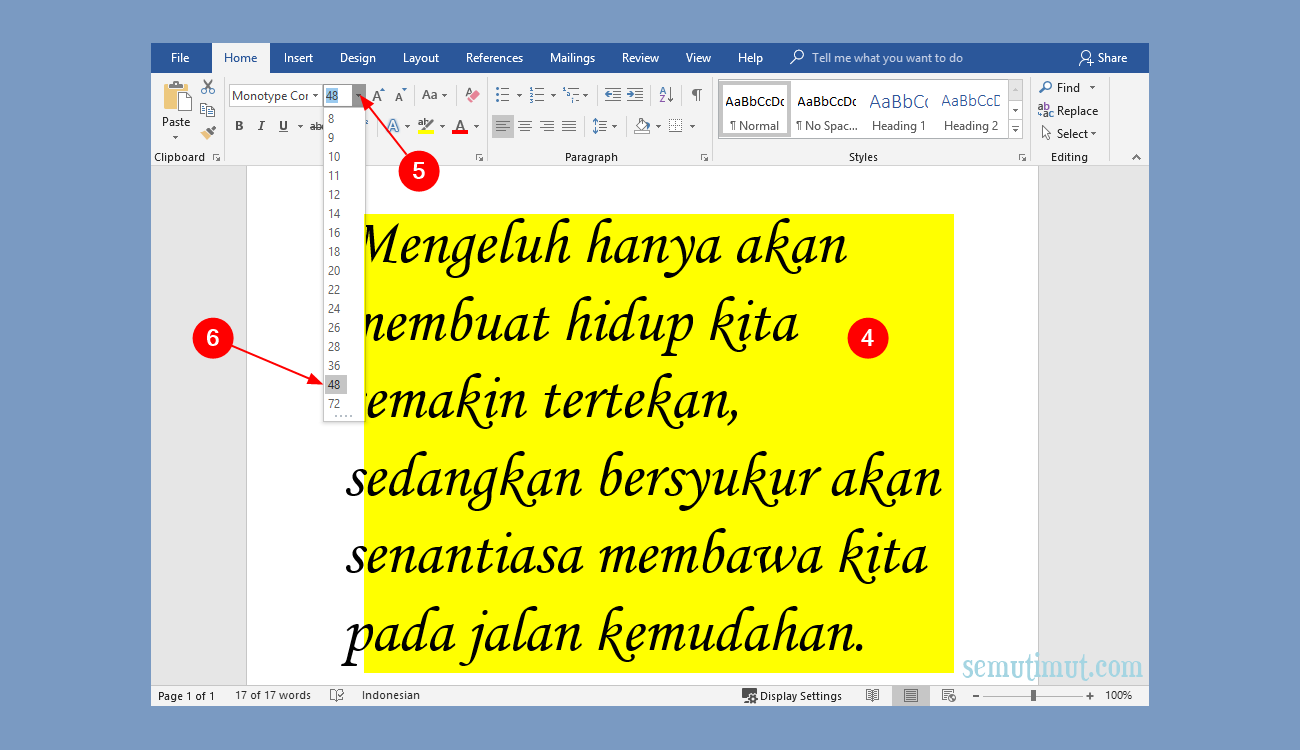
- Blok teks yang memiliki background warna.
- Klik ikon Clear All Formatting yang berbentuk huruf A dengan penghapus.
- Periksa apakah background sudah hilang sepenuhnya.
Metode kedua adalah melalui menu Paragraph. Klik kanan pada teks, pilih Paragraph, lalu masuk ke tab Borders and Shading untuk mengatur warna latar.
Mengatasi Background dari Obek dan WordArt
Kadang background muncul karena Anda menyisipkan objek seperti logo atau teks WordArt. Cara membuat background logo di Word bisa menjadi solusi jika ingin menambahkan elemen visual.
Jika background berasal dari WordArt, Anda bisa mengubah properti objek tersebut. Klik kanan pada WordArt, pilih Format Shape, lalu atur Fill menjadi No Fill.
Untuk menghilangkan background pada gambar, gunakan fitur Remove Background di tab Format. Ini sangat berguna saat Anda ingin cara mengubah background foto di Word menjadi transparan.
Tips Tambahan untuk Dokumen yang Rapi
Selain menghapus background, Anda juga perlu memperhatikan tata letak teks. Cara agar tulisan di Word jadi 2 kolom bisa membantu menyusun konten lebih terstruktur.
Jangan lupa untuk memanfaatkan fitur WordArt jika ingin membuat judul yang menarik. WordArt adalah alat yang sempurna untuk menambahkan efek dekoratif tanpa mengganggu keterbacaan.
Terakhir, biasakan untuk selalu menggunakan format bersih saat menyalin teks dari sumber lain. Ini akan meminimalkan masalah background yang tidak diinginkan.
Kesimpulan
Mengubah background tulisan yang berwarna di Microsoft Word sebenarnya sangat mudah jika Anda tahu langkah yang tepat. Mulai dari menghapus shading hingga highlight, semua bisa dilakukan dalam beberapa klik.
Dengan mengikuti panduan di atas, dokumen Anda akan terlihat lebih profesional dan enak dibaca. Jangan ragu untuk bereksperimen dengan fitur-fitur lain di Word untuk hasil yang lebih maksimal.
Tinggalkan Balasan