

Mengetik huruf Arab di Microsoft Word 2007 mungkin terlihat rumit bagi sebagian orang. Namun, dengan langkah yang tepat, Anda bisa melakukannya dengan mudah. Artikel ini akan memandu Anda secara detail tentang cara mengubah bahasa Arab di Microsoft Word 2007.
Mengaktifkan Keyboard bahasa Arab di Windows
Langkah pertama adalah menambahkan bahasa Arab ke pengaturan keyboard di sistem operasi Windows Anda. Ini penting agar komputer mengenali input huruf hijaiyah.
Buka Control Panel dan pilih menu Clock, Language, and Region. Kemudian, klik Region and Language, lalu pilih tab Keyboards and Languages.
Klik tombol Change keyboards, lalu pilih Add. Cari bahasa Arabic (Saudi Arabia) dan centang opsi keyboard yang tersedia. Klik OK untuk menyimpan perubahan.
Setelah menambahkan bahasa, Anda bisa beralih antar bahasa dengan menekan tombol Alt + Shift. Ikon bahasa akan muncul di taskbar, memudahkan Anda untuk cara mengubah bahasa di laptop.
Menggunakan On-Screen Keyboard
Jika keyboard fisik tidak memiliki label huruf Arab, gunakan On-Screen Keyboard. Fitur ini menampilkan tata letak keyboard virtual sesuai bahasa yang aktif.
Ketik kata kunci keyboard di menu Start, lalu buka On-Screen Keyboard. Sematkan ke taskbar agar mudah diakses. Ini membantu Anda mengenali posisi huruf saat menulis.
Mengatur Arah Teks Kanan ke Kiri di Word 2007
Setelah keyboard aktif, Anda perlu mengatur arah teks di Word. Bahasa Arab ditulis dari kanan ke kiri, berbeda dengan bahasa Indonesia.
Di Microsoft Word 2007, buka tab Home. Cari grup Paragraph, lalu klik ikon Right-to-Left Text Direction. Ikon ini biasanya bergambar panah mengarah ke kanan.
Jika ikon tidak muncul, Anda mungkin perlu mengaktifkan fitur ini melalui pengaturan. Klik Office Button, lalu Word Options, pilih Advanced, dan gulir ke bagian Show document content. Centang opsi untuk mengaktifkan control character.
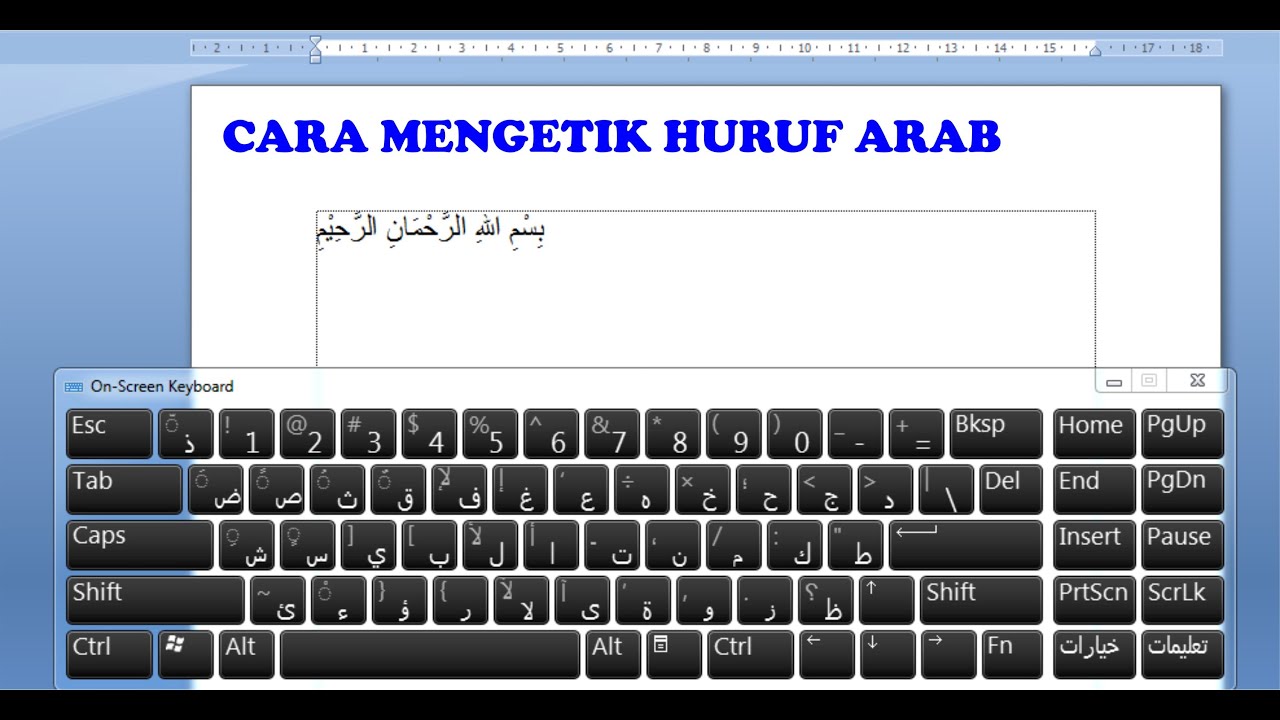
Dengan pengaturan ini, Anda bisa langsung mengetik Arab. Proses ini juga mirip dengan cara nulis bahasa cina di word, yang membutuhkan pengaturan bahasa serupa.
Memberi Harakat pada Tulisan Arab
Tulisan Arab tanpa harakat sulit dibaca. Anda bisa menambahkan tanda baca seperti fathah, kasrah, atau dhommah menggunakan shortcut keyboard.
Untuk memberi harakat, tempatkan kursor setelah huruf yang ingin diberi tanda. Gunakan kombinasi tombol, misalnya Shift + Q untuk fathah. Shortcut ini mirip dengan cara mark down di word untuk memberikan efek teks.
Alternatif lain, buka menu Insert, pilih Symbol, dan cari tanda harakat di daftar simbol. Ini berguna jika Anda lupa shortcut. Setelah selesai, teks Arab Anda akan lebih rapi dan mudah diucapkan.
Mengubah Font dan Menginstal Font Kemenag
Secara default, font Arab di Word 2007 mungkin kurang familiar. Anda bisa menggantinya dengan font LPMQ Isep Misbah dari Kementerian Agama untuk tampilan seperti mushaf Al-Qur’an.
Unduh aplikasi Qur’an Kemenag dari situs resmi. Instal aplikasi tersebut, dan font akan otomatis ditambahkan ke sistem. Font ini juga bisa digunakan untuk cara mengubah gambar ke word jika Anda menyisipkan teks Arab ke gambar.
Setelah terinstal, pilih font LPMQ Isep Misbah dari daftar font di Word. Tulisan Arab Anda akan terlihat lebih standar dan profesional. Pastikan Anda sudah mengaktifkan keyboard Arab sebelumnya.
Kesimpulan
Mengubah bahasa Arab di Microsoft Word 2007 membutuhkan beberapa langkah sederhana. Mulai dari mengaktifkan keyboard, mengatur arah teks, hingga memilih font yang sesuai.
Dengan panduan ini, Anda dapat mengetik huruf hijaiyah dengan lancar. Praktikkan secara rutin agar terbiasa dengan tata letak keyboard dan shortcut harakat. Selamat mencoba!
Tinggalkan Balasan