

microsoft word 2007 merupakan salah satu aplikasi pengolah kata yang masih banyak digunakan hingga tahun 2026. Namun, banyak pengguna yang belum mengetahui cara mengubah bahasa di Microsoft Word 2007 dengan benar.
Fitur proofing atau pemeriksa ejaan menjadi sangat penting untuk memastikan dokumen bebas dari kesalahan. Dengan menguasai cara mengubah bahasa di word, Anda bisa menulis dokumen dalam berbagai bahasa termasuk Bahasa Indonesia.
Mengapa Perlu Mengubah Bahasa di Microsoft Word 2007?
Pengaturan bahasa yang tepat akan membantu Word mendeteksi ejaan dan tata bahasa secara otomatis. Jika Anda sering menulis dalam Bahasa Indonesia, pastikan untuk mengubah pengaturan bahasa agar proofing berfungsi optimal.
Kesalahan ejaan dapat merusak kredibilitas dokumen profesional Anda. Oleh karena itu, memahami cara ganti bahasa pada word menjadi keterampilan dasar yang wajib dikuasai.
Langkah Persiapan Sebelum Mengubah Bahasa
Menambahkan kamus bahasa indonesia
Langkah pertama adalah menginstal proofing untuk Bahasa Indonesia. Buka dokumen Word 2007, klik Office Button lalu pilih Word Options.
Selanjutnya masuk ke menu Proofing dan klik Custom Dictionaries. Buat file kamus baru dengan ekstensi .dic, misalnya Indonesia.dic, lalu centang file tersebut.
Hilangkan centang pada file Custom.dic agar Word hanya menggunakan kamus baru. Buka folder UProof di direktori AppData untuk mengedit file .dic tersebut.
Menambahkan Daftar Kata Bahasa Indonesia
Download file IndoWordList dari internet, buka dengan Notepad, lalu salin semua isinya. Tempelkan ke dalam file Indonesia.dic yang sudah Anda buat tadi menggunakan Notepad.
Simpan perubahan dan tutup Notepad. Langkah ini memastikan Word memiliki kosakata Bahasa Indonesia yang lengkap untuk proses pengecekan ejaan.
Cara Mengubah Bahasa di Microsoft Word 2007
Mengaktifkan Bahasa Indonesia di Word
Buka kembali dokumen Word 2007, klik tab Review, lalu pilih Set Language. Pada jendela yang muncul, cari dan pilih English (Indonesia).
Centang opsi Detect language automatically agar Word secara otomatis mendeteksi bahasa yang Anda gunakan. Klik Ok untuk menyimpan pengaturan.
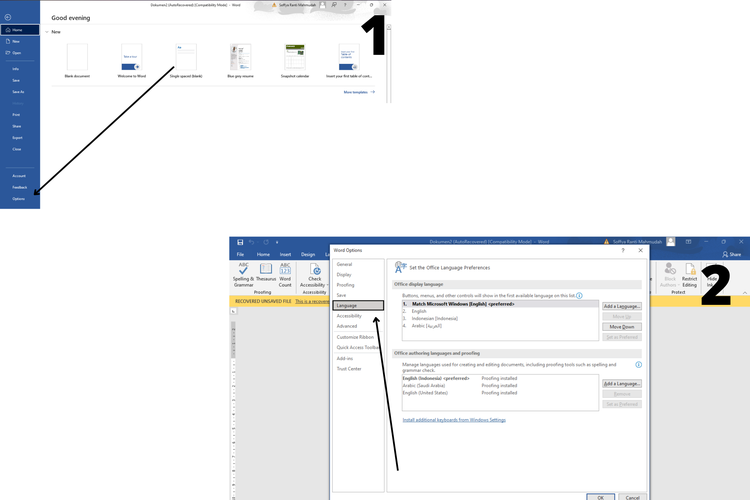
Dengan cara mengubah bahasa di laptop ini, Word akan langsung menerapkan aturan ejaan Bahasa Indonesia ke seluruh dokumen.
Menggunakan Spell Checker untuk Mengecek Ejaan
Setelah bahasa aktif, klik tab Review lalu pilih Spelling & Grammar. Panel Spelling and Grammar akan muncul di sisi kanan layar.
Word akan menyorot kata-kata yang dianggap salah eja dan memberikan saran perbaikan. Anda bisa memilih kata yang tepat lalu klik Change untuk menggantinya.
Fitur ini sangat membantu terutama saat Anda perlu cara nulis bahasa cina di word atau bahasa asing lainnya karena Word mendukung banyak bahasa.
Tips Mengoptimalkan Pemeriksaan Ejaan Otomatis
Mengatur Koreksi Saat Mengetik
Untuk kenyamanan, aktifkan fitur Check spelling as you type melalui menu Options di Spelling & Grammar. Dengan begitu, kesalahan ejaan akan langsung ditandai garis merah saat Anda mengetik.
Fitur Use contextual spelling juga bisa diaktifkan untuk mendeteksi kesalahan konteks kata. Ini akan meningkatkan akurasi proofing secara signifikan.
Menambahkan Kata ke Kamus Kustom
Jika Word sering menandai kata yang sebenarnya benar, Anda bisa menambahkan kata tersebut ke kamus. Klik kanan pada kata yang digarisbawahi lalu pilih Add to Dictionary.
Dengan cara ini, kata tersebut tidak akan lagi dianggap salah di masa mendatang. Ini sangat berguna untuk istilah teknis atau nama merek tertentu.
Kesimpulan
Menguasai cara mengubah bahasa di Microsoft Word 2007 sangat penting untuk meningkatkan kualitas dokumen. Dengan mengikuti langkah-langkah di atas, Anda bisa menulis dalam Bahasa Indonesia tanpa khawatir salah eja.
Fitur proofing Word 2007 memang tidak serumit versi terbaru, tetapi tetap efektif jika dikonfigurasi dengan benar. Jangan ragu untuk bereksperimen dengan berbagai bahasa sesuai kebutuhan Anda.
Tinggalkan Balasan