

membuat tulisan melengkung di Microsoft Word bisa mempercantik dokumen Anda. Fitur ini sering digunakan untuk desain logo, kartu ucapan, atau brosur. Anda tidak perlu aplikasi tambahan karena Word sudah menyediakan alat yang tepat.
1. Menggunakan WordArt untuk efek melengkung
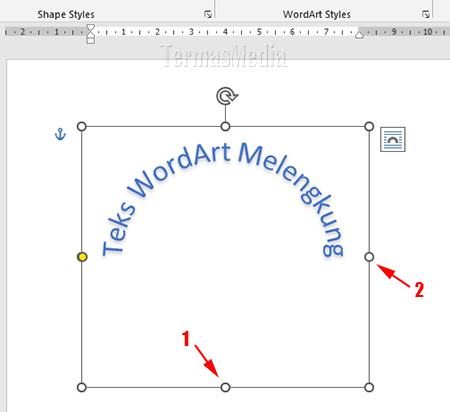
WordArt adalah fitur bawaan Word yang paling mudah untuk membuat teks melengkung. Anda bisa menemukannya di tab Insert, lalu pilih WordArt. Setelah teks muncul, klik tab Format dan cari opsi Text Effects.
Di menu Transform, Anda akan melihat berbagai bentuk lengkungan seperti Circle, Arch, atau Wave. Pilih salah satu untuk menerapkan efek melengkung pada tulisan Anda. Cara ini sangat cocok untuk pemula karena hasilnya langsung terlihat.
Anda juga bisa mengatur tingkat kelengkungan dengan menarik titik kuning pada teks. Ini memungkinkan Anda membuat efek custom sesuai kebutuhan desain. Jangan ragu bereksperimen dengan berbagai bentuk.
2. Membuat Tulisan Melengkung dengan Text Box dan Shape
Metode kedua menggunakan kombinasi Text Box dan Shape. Pertama, buat lingkaran atau kurva menggunakan menu Shapes di tab Insert. Setelah shape siap, klik kanan dan pilih Add Text.
Teks yang Anda ketik akan mengikuti bentuk shape tersebut. Anda bisa menyesuaikan ukuran font dan warna agar terlihat menarik. Teknik ini berguna untuk cara membuat tulisan di atas yang di surat atau dokumen resmi.
Pastikan shape tidak memiliki garis tepi jika Anda ingin teks tampak melayang. Caranya, pilih shape, lalu atur Shape Outline menjadi No Outline. Hasilnya akan lebih rapi dan profesional.
3. Memanfaatkan Fitur Text Path untuk Kelengkungan Presisi
Fitur Text Path memungkinkan Anda membuat tulisan mengikuti garis lengkung yang presisi. Anda bisa menggambar garis menggunakan Curve di menu Shapes. Setelah garis jadi, klik kanan dan pilih Add Text.
Teks akan otomatis mengikuti jalur garis yang Anda buat. Anda bisa mengedit titik lengkung untuk mengubah arah teks. Cara ini ideal untuk membuat logo atau hiasan tulisan di Word yang kompleks.
Jika ingin teks berada di dalam lingkaran penuh, gunakan bentuk Oval. Atur ukuran dan posisi teks agar simetris. Ini sering digunakan untuk cara membuat logo bunga di Word atau desain stempel.
4. Menggunakan Shortcut dan Simbol Tambahan
Selain membuat teks melengkung, Anda bisa menambahkan simbol seperti copyright, register, atau trademark. Gunakan shortcut (Alt+Ctrl+C) untuk ©, (Alt+Ctrl+R) untuk ®, dan (Alt+Ctrl+T) untuk ™. Simbol ini sering melengkapi desain tulisan melengkung Anda.
Anda juga bisa menyisipkan simbol melalui menu Insert > Symbol. Pilih simbol yang diinginkan lalu klik Insert. Kombinasikan dengan teks melengkung untuk hasil yang lebih profesional, misalnya pada kartu ucapan atau brosur.
Jangan lupa untuk mengatur posisi simbol agar sejajar dengan teks. Gunakan fitur Align atau distribusikan secara merata. Ini akan membuat desain Anda terlihat lebih terstruktur.
5. Tips Mengedit Tulisan Melengkung agar Rapi
Setelah teks melengkung, Anda bisa mengeditnya seperti teks biasa. Gunakan tab Home untuk mengubah font, ukuran, atau warna. Pastikan teks tidak terlalu panjang agar tidak tumpang tindih.
Jika teks terlihat tidak simetris, gunakan fitur Rotate untuk memutar objek. Anda juga bisa mengatur jarak antar huruf dengan Character Spacing. Ini penting saat Anda ingin cara membuat tulisan penuh di Word tanpa celah kosong.
Untuk hasil maksimal, simpan dokumen dalam format PDF sebelum mencetak. Ini menjaga tata letak tetap utuh di perangkat lain. Praktikkan terus agar semakin mahir membuat efek melengkung.
Kesimpulan
Membuat tulisan melengkung di Word sangat mudah dengan WordArt, Text Box, atau Text Path. Anda bisa memilih metode sesuai kebutuhan desain, dari sederhana hingga kompleks. Jangan lupa tambahkan simbol atau efek lain untuk mempercantik hasil akhir.
Dengan mengikuti langkah-langkah di atas, Anda bisa membuat dokumen lebih menarik dan profesional. Cobalah berbagai bentuk lengkungan untuk menemukan gaya terbaik Anda. Selamat berkreasi dengan Microsoft Word!
Tinggalkan Balasan