

Microsoft Word tetap menjadi pilihan utama untuk membuat dokumen profesional karena fleksibilitasnya dalam mengatur ukuran halaman. Bagi pengguna yang membutuhkan lembar kerja berukuran besar, A3 menjadi opsi ideal untuk brosur, poster, atau presentasi visual.
Artikel ini menjelaskan cara mengubah Word ke A3 secara lengkap dan mudah dipahami.”,
“
Kenapa Memilih ukuran A3 di Microsoft Word
“: “”,
“content”: “
Ukuran A3 memberikan ruang ekstra yang memungkinkan penempatan gambar, tabel, dan teks dengan tata letak yang lebih leluasa. Dibandingkan ukuran standar A4, A3 mengurangi kebutuhan memotong atau memperkecil konten penting.
Dengan pengaturan yang tepat, hasil cetak A3 akan tampak tajam dan profesional.”,
“
Selain keunggulan visual, banyak percetakan menawarkan tarif khusus untuk dokumen A3 karena proses produksi yang sudah terstandarisasi. Mengoptimalkan dokumen di Word sebelum dikirim ke percetakan dapat menghindari revisi berulang dan menghemat biaya.
Oleh karena itu, memahami langkah konversi menjadi sangat penting.
“,
“
Cara Mengubah Word ke A3 Langkah demi Langkah
“: “”,
“content”: “
-
Langkah pertama, buka dokumen Word yang ingin diubah ukurannya.
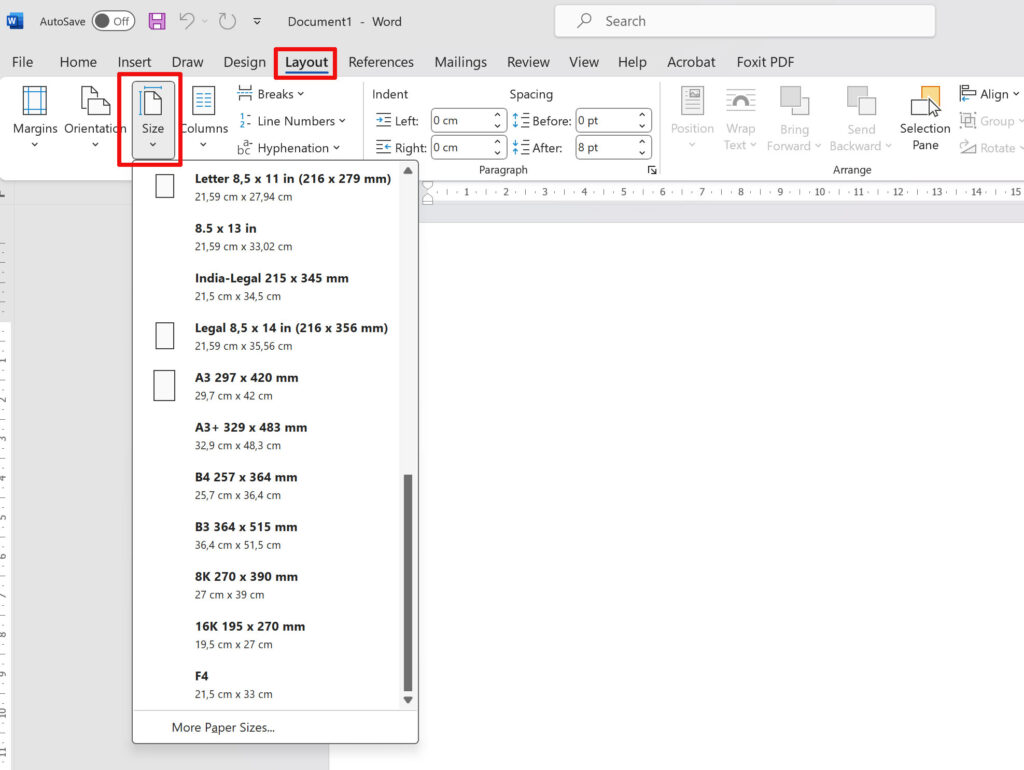
Klik tab “Layout” atau “Page Layout” pada pita menu, kemudian pilih opsi “Size”.
-
Pilih ukuran kertas “A3” dari daftar ukuran standar yang tersedia.
Jika ukuran A3 tidak terlihat, klik “More Paper Sizes” dan masukkan dimensi 297 mm x 420 mm secara manual.
-
Setelah ukuran A3 dipilih, pastikan orientasi halaman sesuai kebutuhan, baik portrait atau landscape.
Orientasi dapat diubah di bagian “Orientation” pada tab yang sama, pilih “Portrait” untuk tampilan vertikal atau “Landscape” untuk tampilan horizontal.
-
Periksa margin halaman agar konten tidak terpotong saat dicetak.
Gunakan “Margins” dan pilih preset “Normal” atau sesuaikan margin kiri, kanan, atas, dan bawah secara manual sesuai kebijakan percetakan.
-
Sesuaikan ukuran gambar dan objek grafis yang ada di dokumen.
Pilih gambar, klik kanan, pilih “Size and Position”, lalu ubah lebar atau tinggi agar proporsional dengan lembar A3.
Cara Mengatur Ukuran Kertas di Microsoft Office Word -
Ubah ukuran tabel agar menyesuaikan lebar halaman A3.
Gunakan fitur “AutoFit” atau tarik kolom secara manual sehingga tabel tidak melewati batas margin.
-
Periksa heading dan footer, pastikan tidak berada di luar area cetak.
Klik dua kali pada area header atau footer, kemudian sesuaikan posisi teks atau gambar agar tetap berada dalam batas margin.
-
Gunakan “Print Preview” untuk melihat tampilan akhir dokumen pada ukuran A3.
Jika ada elemen yang terpotong, kembali ke langkah sebelumnya untuk melakukan penyesuaian.
-
Simpan dokumen dengan format yang kompatibel untuk percetakan.
Disarankan menyimpan sebagai PDF melalui “Save As” → “PDF” untuk mempertahankan layout dan resolusi.
-
Terakhir, kirim file PDF ke percetakan atau unggah ke layanan cetak online.
Pastikan mencantumkan spesifikasi kertas A3 pada order agar tidak terjadi kebingungan pada proses produksi.
“,
“
Tips Tambahan untuk Membuat Layout A3 yang Efektif
“: “”,
“content”: “
Gunakan font berukuran cukup besar, minimal 12 pt, agar teks tetap terbaca pada media cetak berukuran besar. Pilih jenis huruf yang jelas seperti Arial atau Calibri untuk meningkatkan keterbacaan.
Manfaatkan ruang putih (white space) untuk memberikan keseimbangan visual, hindari menjejalkan terlalu banyak elemen pada satu halaman. Dengan desain yang rapi, pesan yang ingin disampaikan akan lebih mudah dipahami oleh audiens.
“,
“
Kesimpulan
“: “”,
“content”: “
Mengubah Word ke A3 tidak memerlukan perangkat lunak tambahan, cukup dengan mengatur ukuran kertas, margin, dan orientasi pada menu Layout. Memperhatikan detail seperti ukuran gambar, tabel, dan header akan menghasilkan dokumen siap cetak yang profesional. Ikuti langkah-langkah di atas untuk memastikan hasil akhir sesuai harapan dan menghemat waktu serta biaya produksi.
Tinggalkan Balasan