

margin yang rapi membuat dokumen terlihat profesional dan mudah dibaca. Pada artikel ini Anda akan menemukan panduan lengkap untuk mengatur margin di Microsoft Word tahun 2026.
Mengapa Margin Word Penting untuk Dokumen Profesional
Margin menentukan ruang kosong di sekitar teks, sehingga memengaruhi estetika dan kenyamanan membaca. Tanpa margin yang tepat, halaman dapat terlihat sesak dan mengurangi kredibilitas penulis.
Penerapan margin yang konsisten juga memudahkan proses pencetakan dan binding, terutama untuk laporan resmi atau tesis. Oleh karena itu, menguasai cara merapikan margin menjadi skill wajib bagi setiap pengguna Word.
Langkah-Langkah Dasar Mengatur Margin di Word
Berikut adalah urutan 7 langkah yang dapat Anda ikuti secara berurutan untuk mendapatkan margin yang ideal. Setiap langkah dilengkapi dengan penjelasan singkat agar prosesnya tidak membingungkan.
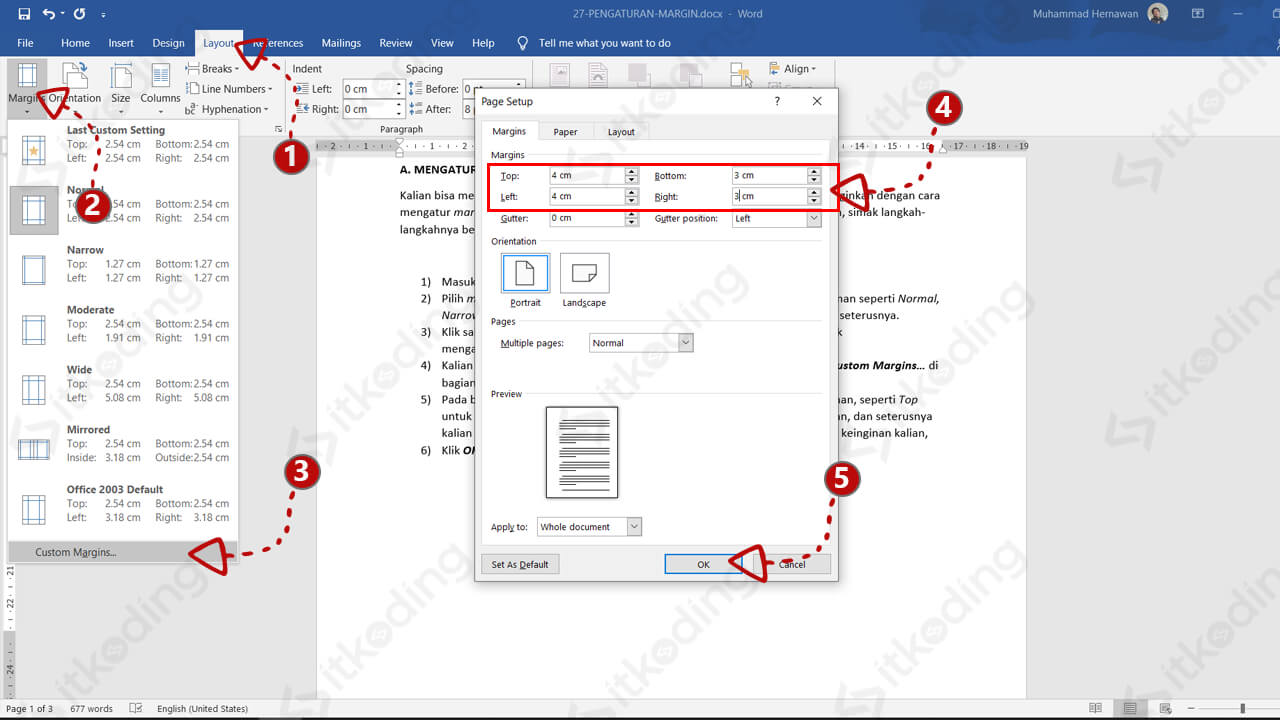
- Masuk ke tab “Layout” atau “Page Layout” pada ribbon.
Tab ini menyimpan semua opsi terkait ukuran halaman, orientasi, dan margin. Pilihan ini biasanya berada di bagian kiri atas antarmuka Word.
- Pilih menu “Margins” untuk menampilkan preset margin standar.
Word menyediakan empat preset umum seperti Normal, Narrow, Moderate, dan Wide. Anda dapat langsung memilih salah satu sesuai kebutuhan dokumen.
- Jika preset tidak cocok, klik “Custom Margins” di bagian paling bawah daftar.
Dialog Custom Margins memungkinkan Anda memasukkan nilai spesifik untuk atas, bawah, kiri, dan kanan. Nilai biasanya diukur dalam sentimeter atau inci.
- Masukkan ukuran margin yang diinginkan, misalnya 2,5 cm untuk semua sisi.
Pengaturan ini cocok untuk dokumen akademik dan laporan bisnis. Pastikan nilai tidak melebihi batas maksimum yang ditentukan printer.
- Aktifkan opsi “Mirror margins” bila dokumen akan dicetak menjadi buku.
Fitur ini menyesuaikan margin dalam dan luar sehingga halaman kanan dan kiri memiliki ruang yang seimbang. Sangat berguna untuk karya yang memerlukan penjilidan.
- Gunakan tombol “Apply to” untuk menentukan apakah perubahan berlaku pada seluruh dokumen atau hanya bagian tertentu.
Pilihan “This section” memungkinkan Anda mengatur margin berbeda pada tiap bab. Ini memudahkan penyesuaian pada bagian pendahuluan atau lampiran.
- Klik “OK” untuk menyimpan pengaturan dan melihat hasilnya di tampilan dokumen.
Word akan menyesuaikan teks secara otomatis sesuai margin baru. Periksa kembali apakah teks tidak terpotong atau terlalu dekat dengan tepi halaman.
Tips Lanjutan untuk Merapikan Margin dan Tata Letak
Setelah margin dasar diatur, Anda dapat menambahkan beberapa trik untuk memperhalus tampilan. Tips berikut cocok untuk dokumen yang memerlukan estetika tinggi.
- Gunakan “Header” dan “Footer” dengan tinggi yang proporsional, biasanya 1,5 cm, agar tidak mengurangi ruang isi utama.
Header dan footer yang terlalu tinggi dapat menyusutkan area teks efektif. Sesuaikan tinggi agar tetap selaras dengan margin keseluruhan.
- Manfaatkan “Section Breaks” untuk memberikan margin berbeda pada tiap bagian, misalnya margin lebih lebar pada halaman judul.
Section Break dapat diakses melalui tab “Layout” → “Breaks”. Ini memberi fleksibilitas tanpa mengubah margin pada seluruh dokumen.
- Gunakan “Columns” bila dokumen memerlukan layout majalah atau brosur, dengan menyesuaikan lebar kolom agar tidak melanggar margin.
Kolom yang terlalu lebar dapat membuat teks terpotong pada sisi margin. Pilih jumlah kolom dan jarak antar kolom yang sesuai.
- Aktifkan opsi “Show whitespace” untuk melihat area kosong di sekitar teks, membantu Anda menilai keseimbangan visual.
Fitur ini menampilkan garis tipis pada area margin dan membantu mendeteksi overrun teks. Gunakan secara rutin saat mengedit dokumen panjang.
Kesalahan Umum yang Harus Dihindari
Beberapa kebiasaan dapat merusak tampilan margin meskipun Anda sudah mengaturnya dengan benar. Berikut poin-poin yang perlu diwaspadai.
- Menggunakan margin negatif yang membuat teks keluar dari area cetak.
Margin negatif biasanya muncul karena penyalinan format dari sumber lain. Selalu periksa nilai margin di dialog Custom Margins.
- Mengabaikan perbedaan margin antara orientasi potret dan lanskap.
Jika satu halaman diubah menjadi lanskap, margin harus disesuaikan kembali. Pastikan setiap perubahan orientasi diikuti oleh penyesuaian margin.
- Menambahkan tabel atau gambar besar tanpa mengatur “Wrap Text” sehingga melampaui batas margin.
Gunakan opsi “Square” atau “Tight” untuk mengatur teks mengelilingi objek. Ini menjaga objek tetap berada dalam area yang diizinkan.
- Melakukan copy-paste dari PDF atau web tanpa membersihkan format, yang dapat menimpa margin yang sudah diatur.
Gunakan “Paste Special” → “Unformatted Text” untuk menghindari konflik format. Setelah menempel, periksa kembali margin secara menyeluruh.
Kesimpulan
Merapikan margin di Word bukan hanya soal estetika, tetapi juga meningkatkan efektivitas penyampaian informasi. Dengan mengikuti 7 langkah dasar serta tips lanjutan, Anda dapat menghasilkan dokumen yang tampak rapi, profesional, dan siap dipresentasikan atau dicetak.
Tinggalkan Balasan