

Menata tabel di Microsoft Word 2010 seringkali terasa rumit, terutama ketika dokumen sudah penuh dengan data. Artikel ini menyajikan langkah‑langkah terstruktur agar tabel Anda tampak rapi, konsisten, dan mudah dibaca.
Persiapan Awal Sebelum Mengedit Tabel
Langkah pertama adalah menyiapkan tampilan kerja sehingga fokus pada detail tabel menjadi lebih mudah. Matikan elemen visual yang tidak diperlukan dan atur area kerja agar tidak terganggu.
- 1. Matikan tampilan Gridlines melalui menu View untuk menghilangkan garis bantu yang mengacaukan visual.
- 2. Perbesar atau perkecil zoom pada dokumen sehingga seluruh tabel terlihat pada satu layar.
- 3. Pastikan margin halaman sudah disesuaikan agar tabel tidak terpotong di tepi.
- 4. Simpan salinan cadangan dokumen sebelum melakukan perubahan besar.
- 5. Aktifkan panel Navigation untuk melompat cepat ke bagian tabel yang ingin dirapikan.
Pengaturan Struktur Baris dan Kolom
Struktur dasar tabel menentukan kenyamanan pembaca, sehingga penyusunan baris dan kolom harus tepat. Fokus pada penyesuaian lebar, tinggi, serta penggabungan sel yang relevan.
- 6. Sesuaikan lebar kolom secara merata atau berdasarkan konten terpanjang di setiap kolom.
- 7. Atur tinggi baris secara otomatis dengan opsi AutoFit Row Height agar teks tidak terpotong.
- 8. Gunakan Merge Cells untuk menggabungkan sel header yang memerlukan judul melintasi beberapa kolom.
- 9. Hindari sel kosong di tengah tabel; jika diperlukan, isi dengan tanda hubung atau spasi non‑breaking.
- 10. Pastikan semua kolom memiliki judul yang jelas dan konsisten dalam format font.
Penyempurnaan Visual dan Penataan Teks
Setelah struktur dasar rapi, perhatikan tampilan visual agar tabel tidak hanya fungsional tetapi juga estetis. Penataan teks dan warna dapat meningkatkan keterbacaan secara signifikan.
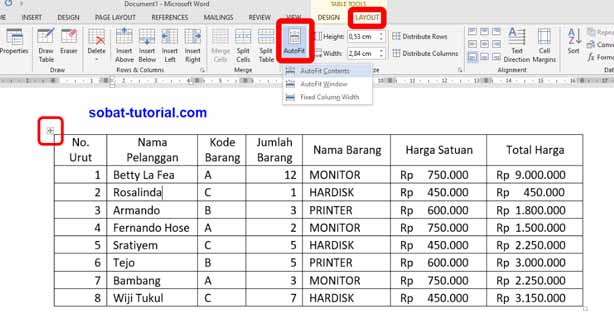
- 11. Terapkan perataan teks (kiri, tengah, kanan) yang sesuai dengan jenis data; angka biasanya diratakan kanan.
- 12. Gunakan Wrap Text pada sel yang berisi deskripsi panjang agar tidak memperlebar kolom secara berlebihan.
- 13. Tambahkan shading ringan pada baris header untuk membedakan dari isi tabel.
- 14. Pilih warna kontras untuk teks dan latar belakang agar tetap terbaca saat dicetak hitam‑putih.
- 15. Hilangkan border berlebih; gunakan border tipis pada seluruh tabel dan tebal pada bagian luar saja.
Penerapan Gaya dan Template Tabel
Word 2010 menyediakan kumpulan gaya tabel siap pakai yang dapat mempercepat proses penataan. Memilih gaya yang tepat membantu menjaga konsistensi di seluruh dokumen.
- 16. Pilih salah satu gaya tabel bawaan melalui tab Design dan sesuaikan warna utama sesuai brand.
- 17. Simpan gaya kustom yang telah dimodifikasi untuk penggunaan di dokumen berikutnya.
- 18. Terapkan opsi Header Row dan Total Row otomatis bila tabel memerlukan ringkasan.
- 19. Aktifkan Banded Rows untuk memudahkan pelacakan baris pada tabel yang panjang.
- 20. Sesuaikan ukuran font pada seluruh tabel agar seragam, biasanya 10‑12 pt untuk teks standar.
Tips Tambahan untuk Tabel Kompleks
Beberapa tabel memerlukan penanganan khusus, terutama yang mengandung gambar atau rumus. Berikut beberapa trik lanjutan yang dapat diterapkan.
- 21. Sisipkan gambar dalam sel dengan ukuran yang telah diperkecil agar tidak merusak layout.
- 22. Gunakan rumus SUM atau AVERAGE langsung di dalam tabel untuk perhitungan otomatis.
- 23. Jika tabel melampaui satu halaman, aktifkan opsi Repeat Header Rows agar judul kolom tetap terlihat.
- 24. Untuk tabel yang sangat lebar, pecah menjadi dua tabel terpisah dan hubungkan dengan referensi silang.
- 25. Manfaatkan fitur Convert to Text bila data sudah tidak memerlukan struktur tabel lagi.
Kesimpulan
Merapikan tabel di Word 2010 tidak lagi memerlukan proses yang memusingkan jika Anda mengikuti langkah‑langkah terstruktur ini. Dengan persiapan awal, penyesuaian struktural, penyempurnaan visual, serta pemanfaatan gaya dan tips lanjutan, tabel Anda akan tampil profesional dan mudah dipahami.
Terus praktikkan teknik‑teknik tersebut pada setiap dokumen, sehingga kebiasaan merapikan tabel menjadi bagian alami dari alur kerja Anda.
Tinggalkan Balasan