

Menggabungkan beberapa dokumen Word menjadi satu file dapat meningkatkan efisiensi kerja, terutama bagi profesional yang sering menangani laporan panjang. Artikel ini memberikan panduan lengkap cara satukan file word dengan teknik terbaru yang mudah diikuti.
Persiapan Awal Sebelum Menggabungkan
Pastikan semua dokumen yang akan digabung berada dalam format .docx agar kompatibilitas terjaga. Simpan setiap file di folder khusus sehingga proses pencarian tidak memakan waktu lama.
Periksa isi masing-masing dokumen untuk menghindari duplikasi konten atau gaya penulisan yang tidak konsisten. Langkah ini penting agar hasil akhir tampak profesional dan rapi.
Langkah-Langkah Cara Menggabungkan File Word
-
Langkah pertama, buka dokumen utama yang akan menjadi tempat penampungan semua file lain. Pilih menu “File” lalu klik “Open” untuk memuat dokumen utama.
Dokumen utama sebaiknya memiliki margin dan format yang sesuai dengan standar perusahaan Anda.
-
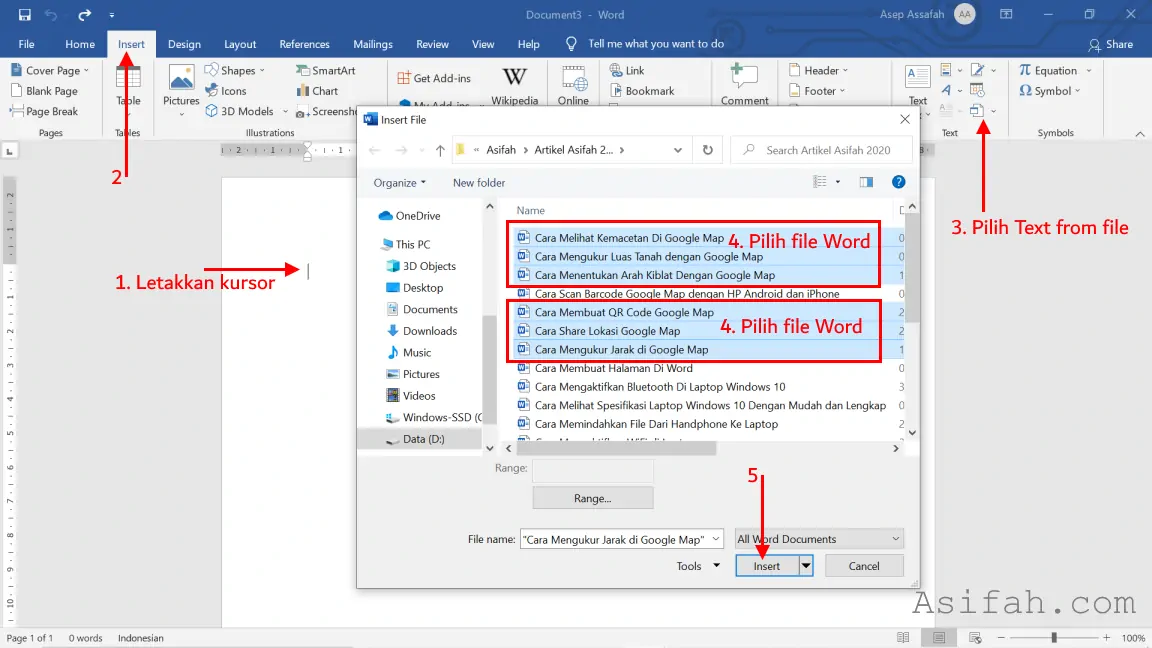
Selanjutnya, gunakan fitur “Insert” → “Object” → “Text from File” untuk menambahkan file lain. Ini adalah cara paling cepat dalam proses Cara Satuin File Word.
Pilih semua file yang ingin digabung, kemudian klik “Insert” sehingga konten otomatis muncul di posisi kursor.
-
Jika Anda memerlukan kontrol lebih detail, aktifkan “Insert” → “File” dan pilih opsi “Insert as Link”. Dengan cara ini, perubahan pada file sumber akan otomatis terupdate pada dokumen gabungan.
Metode ini sangat berguna ketika dokumen sumber masih sering diperbarui.
-
Sesuaikan gaya teks, heading, dan nomor halaman setelah semua file tergabung. Gunakan “Style” untuk menerapkan format seragam secara cepat.
3 Cara Menggabungkan File Word dengan Efisien Pastikan setiap bagian memiliki nomor halaman yang berurutan agar navigasi menjadi lebih mudah.
-
Terakhir, simpan dokumen hasil gabungan dengan nama baru untuk menghindari menimpa file asli. Pilih “Save As” dan gunakan format .docx terbaru.
Jangan lupa mengaktifkan opsi “AutoRecover” agar perubahan tidak hilang secara tiba-tiba.
Penyesuaian Layout dan Ukuran Kertas
Setelah semua file berhasil digabung, periksa ukuran halaman untuk memastikan keseragaman. Jika dokumen akan dicetak pada kertas F4, atur ukuran halaman melalui “Page Layout” → “Size” → “More Paper Sizes”.
Masukkan dimensi 210 x 330 mm atau versi alternatif 215 x 330 mm sesuai kebutuhan, sehingga dokumen tidak terpotong saat dicetak.
Menambahkan Elemen Visual dengan Fungsi Word Art
Untuk memperkaya tampilan dokumen, gunakan “Word Art” sebagai judul atau header kreatif. Fungsi Word Art dapat memberikan efek tipografi yang menarik tanpa mengurangi profesionalitas.
Pilih gaya yang sesuai dengan identitas visual perusahaan, lalu tempatkan di bagian awal atau akhir dokumen untuk menonjolkan pesan utama.
Kesimpulan
Dengan mengikuti lima langkah praktis di atas, Anda dapat dengan mudah cara satukan file word menjadi satu dokumen lengkap dan terstruktur. Pastikan melakukan pengecekan akhir pada format, ukuran kertas, serta elemen visual untuk hasil yang optimal.
Semoga panduan ini membantu meningkatkan produktivitas kerja Anda di tahun 2026.
Tinggalkan Balasan