

Mencetak foto untuk keperluan administrasi sering kali menjadi kebutuhan mendesak. Salah satu ukuran yang paling umum digunakan adalah foto 4×6, baik untuk lamaran kerja, ijazah, maupun dokumen resmi lainnya. Anda tidak perlu pergi ke tempat cetak foto karena microsoft word bisa menjadi solusi praktis untuk membuat ukuran foto 4×6 di Word.
Dengan mengikuti langkah-langkah yang tepat, Anda bisa mengatur ukuran foto secara presisi tanpa bantuan aplikasi tambahan. Artikel ini akan memandu Anda secara lengkap, mulai dari mengatur kertas hingga mencetak hasil akhir. Semua langkah dapat dilakukan oleh pemula sekalipun.
Mengatur Ukuran Kertas Sebelum Membuat Foto 4×6
Langkah pertama yang wajib dilakukan adalah menyesuaikan ukuran kertas dengan kebutuhan cetak. Anda bisa menggunakan kertas foto berukuran 4×6 inci atau kertas A4 yang nantinya akan dipotong. Pastikan Anda memahami perbedaan antara inci dan sentimeter agar hasilnya akurat.
Jika menggunakan kertas A4, Anda perlu mengatur margin dan tata letak agar foto bisa tersusun rapi. Namun, jika ingin langsung mencetak di kertas 4×6, Anda harus mengganti ukuran kertas di Word terlebih dahulu. Cara mengubah ukuran kertas di Word bisa dilakukan melalui menu Layout atau Page Setup.
Langkah Mengganti Ukuran Kertas di Word
- Buka dokumen kosong di Microsoft Word, lalu klik menu Layout.
- Pilih opsi Size, kemudian klik More Paper Sizes di bagian bawah daftar.
- Pada kolom Width dan Height, masukkan angka 4 untuk lebar dan 6 untuk tinggi (dalam inci).
- Klik OK untuk menerapkan pengaturan kertas baru.
Setelah kertas diatur, Anda bisa langsung memasukkan foto yang ingin dicetak. Pastikan foto memiliki resolusi yang cukup agar hasil cetak tidak pecah atau buram. Untuk hasil terbaik, gunakan foto dengan resolusi minimal 600 x 900 piksel.
Jika Anda ingin membuat beberapa foto dalam satu lembar, gunakan kertas A4 dan atur ukuran foto secara manual. Cara membuat ukuran cover di Word juga bisa diterapkan untuk mengatur tata letak foto agar rapi. Dengan begitu, Anda bisa menghemat kertas dan waktu pencetakan.
Mengatur Ukuran Foto 4×6 Secara Manual di Word
Setelah kertas siap, langkah berikutnya adalah mengubah ukuran foto menjadi tepat 4×6 inci. Anda bisa menggunakan fitur Format Picture atau mengatur tinggi dan lebar secara manual melalui menu Layout Options. Kedua cara ini sama-sama efektif dan mudah dilakukan.
Pertama, klik pada foto yang sudah dimasukkan ke dokumen, lalu buka menu Format di bagian Picture Tools. Pada grup Size, masukkan angka 4 pada kolom Width dan 6 pada kolom Height. Pastikan rasio terkunci agar proporsi foto tidak berubah.
Menggunakan Fitur Size untuk Presisi
- Klik foto yang ingin diubah ukurannya.
- Buka tab Format, lalu cari grup Size di sisi kanan.
- Ketik angka 4 pada kolom Width, maka Height otomatis menyesuaikan jika rasio terkunci.
- Jika tidak terkunci, centang opsi Lock Aspect Ratio agar proporsi tetap.
Setelah ukuran foto sesuai, Anda bisa menggeser foto ke posisi yang diinginkan. Gunakan fitur Align untuk meratakan foto di tengah halaman atau sesuai kebutuhan. Ini sangat membantu jika Anda mencetak banyak foto dalam satu lembar.
Untuk kebutuhan dokumen lain seperti ukuran 3×4 di Word, Anda tinggal mengganti angka pada kolom width dan height. Prinsipnya sama, hanya berbeda pada nilai dimensi yang dimasukkan. Dengan memahami cara ini, Anda bisa membuat berbagai ukuran foto tanpa kesulitan.
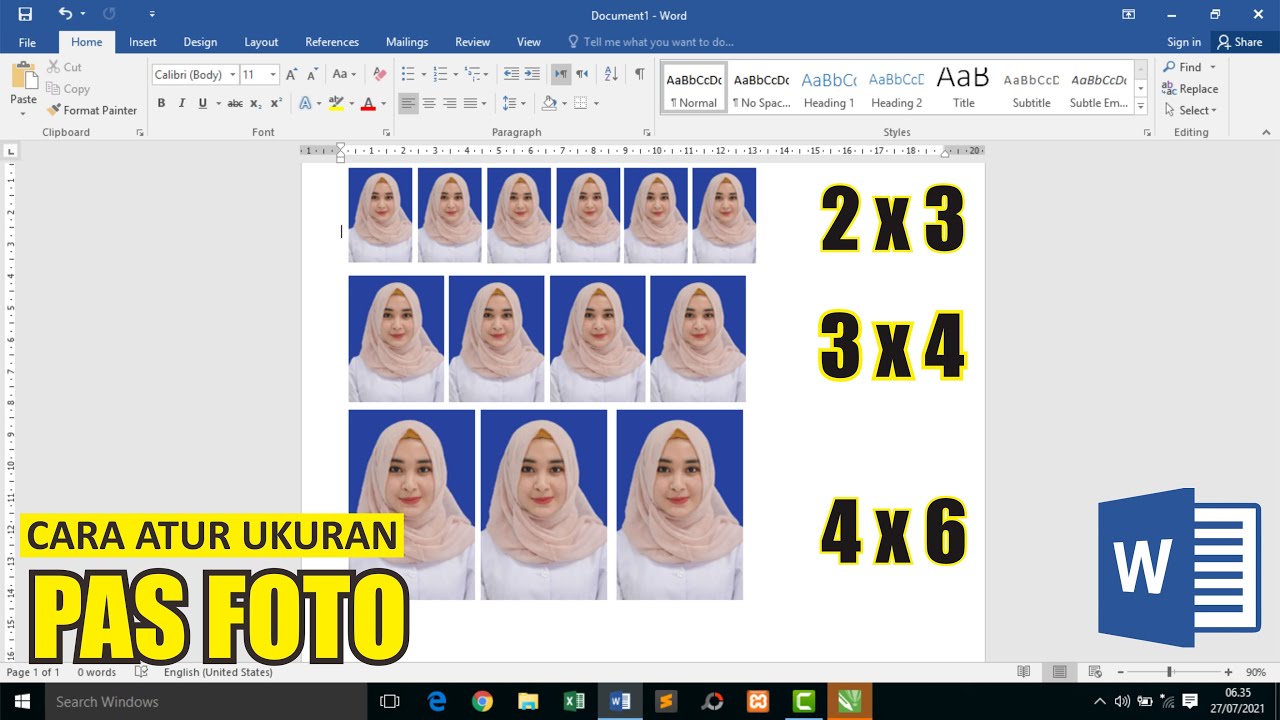
Membuat Beberapa Foto 4×6 dalam Satu Lembar Kertas
Mencetak satu foto per lembar tentu boros, apalagi jika Anda butuh banyak foto. Solusinya adalah menyusun beberapa foto 4×6 dalam satu halaman A4. Anda bisa menggunakan tabel atau fitur copy-paste dengan mengatur posisi foto secara manual.
Dengan kertas A4, Anda bisa menempatkan dua foto 4×6 dalam satu baris dan dua baris dalam satu halaman. Artinya, total ada empat foto yang bisa dicetak sekaligus. Ini cara yang efisien dan banyak digunakan untuk kebutuhan cetak massal.
Menyusun Foto Menggunakan Tabel
- Buat tabel dengan 2 kolom dan 2 baris di dokumen Word.
- Hapus semua border tabel agar tidak tercetak di atas foto.
- Masukkan foto ke setiap sel tabel, lalu atur ukurannya menjadi 4×6 inci.
- Atur posisi tabel agar berada di tengah halaman dengan margin yang sesuai.
Metode tabel ini sangat membantu untuk menjaga kerapian dan keseragaman posisi foto. Anda tidak perlu menggeser foto satu per satu secara manual. Cukup atur ukuran sel tabel sesuai dengan dimensi foto yang diinginkan.
Selain foto 4×6, Anda juga bisa menerapkan cara yang sama untuk ukuran lain seperti ukuran B5 di Word atau ukuran F4 di Word. Prinsip pengaturan dimensi tetap sama, hanya nilai yang berbeda. Dengan begitu, Anda bisa mencetak berbagai ukuran dokumen dan foto dengan mudah.
Mencetak Foto 4×6 dengan Hasil Optimal
Setelah semua pengaturan selesai, langkah terakhir adalah mencetak foto tersebut. Pastikan printer sudah terhubung dan kertas yang digunakan sesuai dengan ukuran yang sudah diatur. Pilih kualitas cetak terbaik agar hasil foto tajam dan warnanya akurat.
Sebelum mencetak banyak lembar, lakukan uji cetak satu lembar terlebih dahulu. Periksa apakah ukuran foto sudah pas dan tidak terpotong di bagian tepi. Jika ada kesalahan, Anda bisa menyesuaikan margin atau ukuran kertas sebelum mencetak ulang.
Tips Agar Hasil Cetak Tidak Melenceng
- Pastikan pengaturan kertas di Word sama dengan kertas yang ada di printer.
- Gunakan kertas foto berkualitas agar warna tidak mudah pudar.
- Atur skala pencetakan menjadi 100% atau Actual Size.
- Periksa preview sebelum mencetak untuk menghindari kesalahan.
Jika Anda sering mencetak dokumen dengan ukuran khusus, mempelajari cara membuat ukuran kartu kredit di Word juga bisa berguna. Keterampilan ini akan membuat Anda lebih mandiri dalam menyiapkan berbagai kebutuhan cetak. Semua bisa dilakukan dengan fitur bawaan Word tanpa aplikasi tambahan.
Jangan lupa untuk selalu menyimpan file pengaturan ini sebagai template agar bisa digunakan kembali. Anda bisa menyimpannya dengan nama tertentu agar mudah ditemukan di kemudian hari. Ini akan menghemat waktu saat Anda perlu mencetak foto dengan ukuran yang sama.
Kesimpulan
Membuat ukuran foto 4×6 di Word sebenarnya sangat mudah jika Anda memahami langkah-langkahnya. Mulai dari mengatur ukuran kertas, memasukkan foto, hingga mencetak dengan hasil yang presisi. Anda tidak perlu aplikasi khusus karena Word sudah menyediakan semua fitur yang dibutuhkan.
Dengan mengikuti panduan di atas, Anda bisa mencetak foto 4×6 sendiri di rumah atau kantor. Jangan ragu untuk bereksperimen dengan ukuran lain seperti ukuran A5 di Word jika suatu saat membutuhkannya. Selamat mencoba dan semoga berhasil.
Tinggalkan Balasan