

Mencetak foto 3×4 di Word sering kali dianggap rumit, padahal sebenarnya cukup mudah jika tahu langkah yang tepat. Banyak orang kesulitan mengatur ukuran agar pas saat dicetak, terutama karena pengaturan default Word tidak selalu sesuai. Artikel ini akan memandu Anda cara print foto 3×4 di Word secara presisi, lengkap dengan pengaturan kertas dan posisi foto.
Mengapa Harus Mengatur ukuran foto 3×4 di Word?
Ukuran foto 3×4 dalam satuan sentimeter sebenarnya sekitar 2,79 x 3,81 cm, bukan persis 3 x 4 cm. Perbedaan ini muncul karena adanya toleransi pemotongan dan bingkai putih pada foto. Jika Anda langsung mencetak tanpa mengatur, hasilnya bisa terlalu besar atau kecil dari standar yang diminta.
Selain itu, mencetak banyak foto 3×4 dalam satu lembar kertas akan menghemat biaya dan waktu. Dengan Word, Anda bisa mengatur beberapa foto sekaligus dalam satu halaman, lalu memotongnya setelah dicetak. Ini jauh lebih praktis daripada mencetak satu per satu.
Langkah-Langkah Cara Print Foto 3×4 di Word
1. Menyiapkan Foto dengan Ukuran yang Tepat
Sebelum mencetak, pastikan foto sudah memiliki resolusi yang cukup, idealnya 300 DPI agar hasil cetak tajam. Pada 300 DPI, ukuran foto 3×4 setara dengan 354 x 472 pixel. Jika foto Anda lebih kecil, hasil cetak bisa pecah atau buram.
Anda bisa mengecek resolusi foto melalui properti file atau menggunakan aplikasi pengedit foto. Jika perlu, gunakan situs konversi online untuk mengubah ukuran foto menjadi 354 x 472 pixel sebelum dimasukkan ke Word.
2. Membuat Tabel atau Menggunakan Insert Picture
Ada dua cara umum untuk menyusun foto 3×4 di Word: menggunakan tabel atau langsung menyisipkan gambar. Cara tabel lebih disarankan karena memudahkan pengaturan posisi dan ukuran secara presisi. Anda bisa membuat tabel dengan kolom dan baris sesuai jumlah foto yang diinginkan.
Jika hanya ingin satu foto, Anda bisa langsung menggunakan fitur Insert Picture tanpa tabel. Namun, untuk banyak foto, tabel 2×3 atau 3×4 akan sangat membantu. Setelah tabel dibuat, atur lebar dan tinggi sel sesuai ukuran foto 3×4.
3. Mengatur Ukuran Foto di Word
Setelah menyisipkan foto, klik foto tersebut lalu buka menu Picture Format dan pilih Size. Masukkan lebar 2,79 cm dan tinggi 3,81 cm pada kolom yang tersedia. Pastikan opsi Lock aspect ratio tidak dicentang agar dimensi tidak berubah otomatis.
Jika Anda menggunakan tabel, Anda bisa mengatur ukuran sel dengan cara klik kanan pada tabel, pilih Table Properties, lalu atur Preferred width dan height. Ini akan memudahkan Anda menempatkan foto tepat di dalam sel tanpa perlu menyesuaikan manual.
4. Mengatur Tata Letak dan Margin
Untuk mencetak banyak foto dalam satu lembar, atur margin halaman menjadi kecil atau gunakan opsi Narrow. Caranya buka menu Layout, lalu pilih Margins dan atur sesuai kebutuhan. Pastikan jarak antar foto cukup untuk memudahkan pemotongan setelah dicetak.
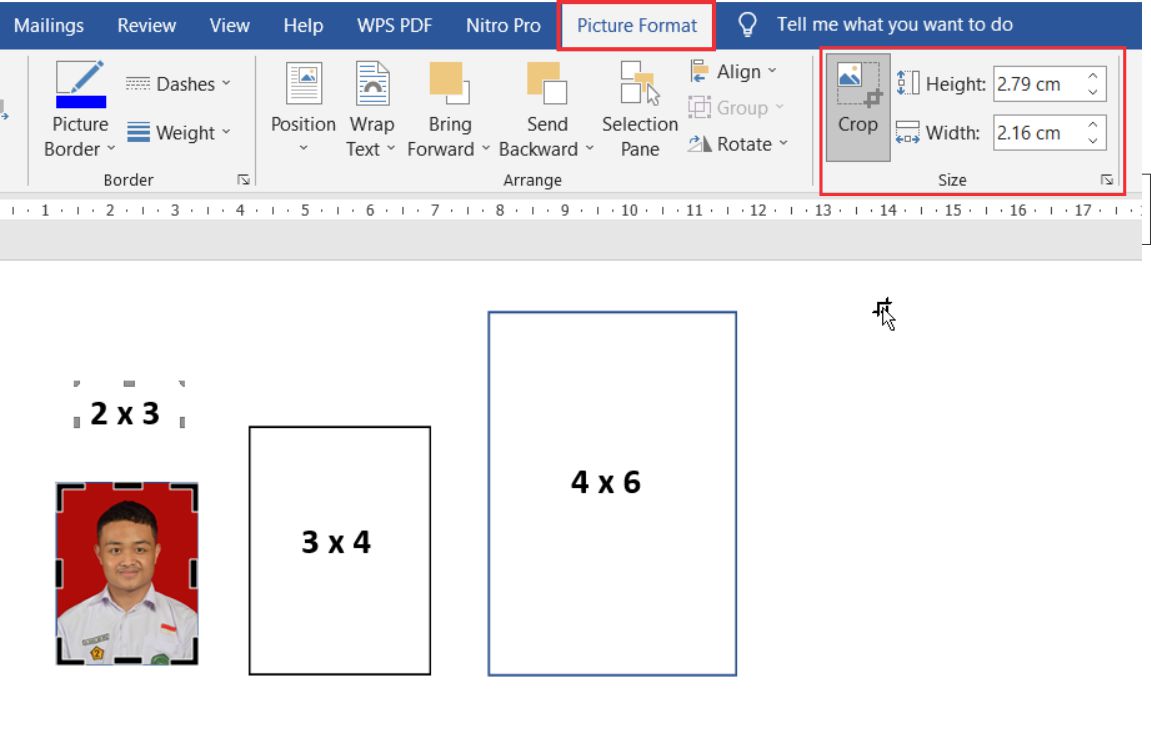
Anda juga bisa menambahkan garis bantu dengan membuat border pada tabel agar foto terlihat rapi dan mudah dipotong. Setelah semua diatur, gunakan fitur Print Preview untuk memastikan hasilnya sesuai sebelum benar-benar mencetak.
Tips Agar Hasil Cetak Foto 3×4 Maksimal
Gunakan kertas foto glossy atau matte berkualitas agar hasil warna lebih hidup dan tahan lama. Jika hanya mencetak untuk dokumen biasa, kertas HVS 80 gram sebenarnya masih bisa dipakai, tetapi hasilnya kurang maksimal. Pastikan juga pengaturan kualitas cetak pada printer Anda disetel ke High atau Best.
Selain itu, perhatikan warna latar belakang foto. Untuk keperluan formal seperti KTP atau lamaran kerja, biasanya diminta background biru atau merah. Jika warna foto belum sesuai, Anda bisa mengubahnya terlebih dahulu menggunakan aplikasi edit foto atau fitur di Word.
Kesalahan Umum Saat Mencetak Foto 3×4 di Word
Kesalahan paling sering adalah mengabaikan aspek rasio foto, sehingga hasilnya terlihat gepeng atau memanjang. Selalu pastikan lebar dan tinggi dimasukkan secara proporsional, atau gunakan ukuran standar 2,79 x 3,81 cm. Kesalahan lain adalah mencetak dengan resolusi rendah, yang membuat foto tampak pecah.
Banyak juga yang lupa menyesuaikan ukuran kertas di pengaturan printer. Jika Anda mencetak pada kertas A4, pastikan pengaturan printer juga memilih A4, bukan Letter. Hal sepele ini sering membuat hasil cetak bergeser atau terpotong.
Untuk menghindari pemborosan kertas, Anda bisa mencoba cara print di binder B5 atau ukuran kertas lain yang lebih kecil. Namun, pastikan pengaturan margin dan ukuran foto tetap disesuaikan agar hasilnya rapi.
Alternatif Lain: Menggunakan Fitur Print Custom Word
Selain cara manual di atas, Word juga memiliki fitur print custom yang memungkinkan Anda mengatur area cetak secara lebih fleksibel. Dengan fitur ini, Anda bisa menentukan berapa banyak foto yang ingin dicetak dalam satu halaman tanpa harus membuat tabel. Caranya buka menu File, lalu Print, dan pilih pengaturan Pages per Sheet sesuai kebutuhan.
Metode ini sangat berguna jika Anda ingin mencetak banyak foto 3×4 sekaligus dengan cepat. Namun, pastikan ukuran foto sudah diatur sebelumnya agar tidak terjadi pemotongan yang tidak diinginkan.
Kesimpulan
Mencetak foto 3×4 di Word sebenarnya sangat mudah jika Anda memahami pengaturan ukuran dan tata letak. Kuncinya adalah menggunakan ukuran yang tepat, mengatur margin, dan memastikan resolusi foto cukup tinggi.
Dengan mengikuti langkah-langkah di atas, Anda bisa mencetak foto 3×4 sendiri di rumah tanpa harus ke studio. Selamat mencoba dan semoga hasilnya memuaskan!
Tinggalkan Balasan