

Menulis ayat Al-Quran di Microsoft Word 2010 sering menjadi kebutuhan bagi pelajar, mahasiswa, atau penulis konten Islami. Banyak pengguna yang masih bingung karena tidak ada fitur khusus untuk mengetik huruf Arab di versi lama ini.
Padahal, sebenarnya ada beberapa metode sederhana yang bisa Anda gunakan untuk menambahkan ayat suci tanpa perlu aplikasi tambahan yang rumit. Panduan ini akan membahas langkah demi langkah yang mudah diikuti, bahkan untuk pemula sekalipun.
Mengaktifkan Dukungan Bahasa Arab di Windows
Langkah pertama yang wajib Anda lakukan adalah memastikan sistem operasi Windows mendukung pengetikan huruf Arab. Tanpa pengaturan ini, keyboard tidak akan merespons saat Anda mencoba menulis ayat.
Berikut cara mengaktifkannya pada Windows 7, 8, atau 10 yang umum digunakan bersamaan dengan Office 2010.
Menambahkan Bahasa Arab melalui Control Panel
- Buka Control Panel, lalu pilih menu Clock, Language, and Region.
- Klik Region and Language, kemudian pilih tab Keyboards and Languages.
- Tekan tombol Change keyboards, lalu klik Add dan cari Arabic.
- Pilih layout keyboard arabic (101) atau Arabic (102), lalu klik OK untuk menyimpan.
Setelah bahasa Arab ditambahkan, Anda bisa berpindah antara huruf Latin dan Arab menggunakan tombol Alt+Shift atau Windows+Space. Pastikan indikator bahasa di taskbar berubah menjadi AR sebelum mulai mengetik.
Mengetik Ayat Al-Quran dengan Font Arab yang Tepat
Microsoft Word 2010 sebenarnya sudah menyediakan beberapa font Arab bawaan seperti Traditional Arabic, Simplified Arabic, dan Times New Roman versi Arab. Namun, untuk hasil yang lebih indah dan sesuai standar mushaf, Anda bisa menggunakan font khusus Al-Quran.
Font seperti Amiri Quran, Scheherazade New, atau KFGQPC Uthmanic Script banyak direkomendasikan karena bentuk hurufnya mirip mushaf Madinah. Anda dapat mengunduh font tersebut dari internet lalu menginstalnya dengan klik kanan dan pilih Install.
Mengatur Arah Teks dan Penomoran Ayat
Setelah font siap, Anda perlu mengatur paragraf agar teks berjalan dari kanan ke kiri. Caranya, pada tab Home, klik ikon Right-to-Left Text Direction yang berada di grup Paragraph.
Untuk penomoran ayat, Anda bisa mengetik angka Arab (misalnya ٢) secara manual setelah teks ayat selesai. Jika ingin penomoran otomatis, gunakan fitur Numbering dengan format Arab yang sudah disesuaikan di opsi Define New Number Format.
Menggunakan Add-In atau Plugin Al-Quran untuk Word
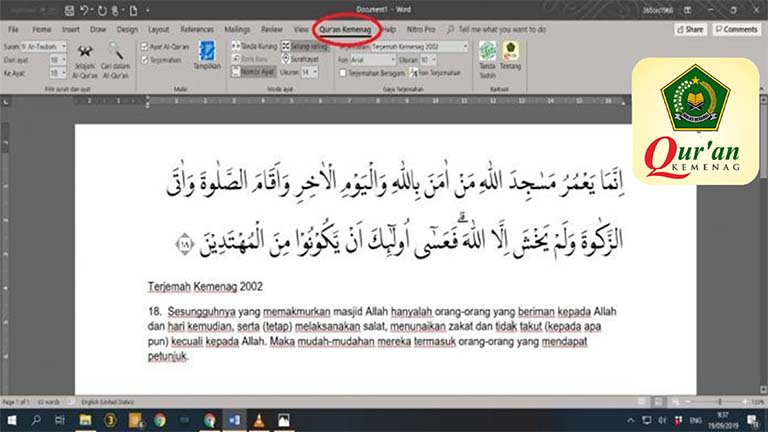
Jika Anda sering menulis ayat Al-Quran, cara paling efisien adalah menggunakan add-in khusus yang terintegrasi dengan Word. Beberapa add-in gratis memungkinkan Anda memasukkan ayat lengkap dengan terjemahan hanya dengan beberapa klik.
Salah satu yang populer adalah Quran Add-In for Word yang menyediakan database seluruh 114 surat. Anda tinggal memilih surat dan nomor ayat, lalu teks Arab akan otomatis muncul di dokumen.
Langkah Instalasi Add-In Al-Quran
- Unduh file add-in dari situs resmi pengembang atau sumber tepercaya.
- Buka Word 2010, lalu klik File > Options > Add-Ins.
- Pilih Word Add-ins pada kotak Manage, lalu klik Go.
- Klik Browse, temukan file .dotm atau .dll yang sudah diunduh, lalu klik OK.
Setelah terinstal, Anda akan melihat menu baru bernama Quran di ribbon Word. Gunakan menu tersebut untuk menyisipkan ayat secara instan tanpa perlu mengetik manual.
Menyalin Ayat dari Website atau Aplikasi Digital
Cara paling cepat tanpa pengaturan adalah menyalin ayat dari situs web Al-Quran digital seperti Quran.com atau aplikasi desktop. Anda cukup blok teks ayat beserta terjemahannya, lalu salin dan tempel ke dokumen Word.
Namun, pastikan Anda menempelkan teks dengan opsi Keep Source Formatting agar font dan harakat tetap terjaga. Jika hasilnya berantakan, gunakan opsi Match Destination Formatting lalu atur ulang fontnya.
Tips Agar Hasil Salinan Tidak Rusak
Sebelum menempel, pastikan pengaturan bahasa dokumen sudah diset ke Arab agar harakat tidak berubah menjadi simbol aneh. Anda juga bisa menggunakan Notepad terlebih dahulu untuk membersihkan format, lalu menempelkannya ke Word.
Untuk keperluan skripsi atau makalah, sebaiknya gunakan metode salin dari situs yang sudah menerapkan teks Uthmanic. Ini akan meminimalkan kesalahan bacaan dan tanda baca pada ayat.
Kesimpulan
Menambahkan ayat Al-Quran di MS Word 2010 sebenarnya tidak sulit jika Anda mengetahui langkah yang tepat. Mulailah dengan mengaktifkan bahasa Arab di Windows, lalu gunakan font yang sesuai atau manfaatkan add-in untuk kemudahan maksimal.
Dengan menguasai cara ini, Anda dapat menulis dokumen Islami dengan rapi dan profesional. Semoga panduan ini bermanfaat untuk kebutuhan belajar, mengajar, atau publikasi konten keagamaan Anda.
Tinggalkan Balasan