

mengubah huruf kecil menjadi kapital di microsoft word adalah keterampilan dasar yang sangat berguna untuk berbagai keperluan dokumen. Anda bisa melakukannya dengan cepat menggunakan fitur change case yang tersedia di dalam aplikasi.
Fitur ini memungkinkan Anda mengubah format teks tanpa harus mengetik ulang satu per satu. Berikut adalah langkah-langkah praktis yang bisa Anda ikuti untuk merubah huruf kecil menjadi kapital di Word.
Menggunakan Fitur Change Case di Ribbon
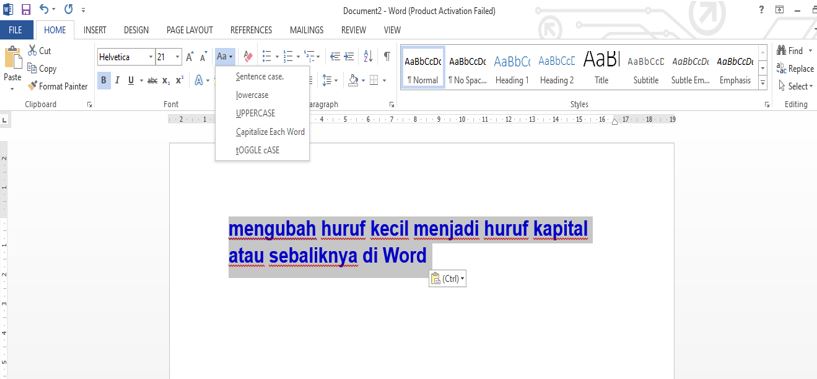
Cara paling umum untuk merubah huruf kecil menjadi kapital adalah melalui menu Change Case yang ada di tab Beranda. Fitur ini menyediakan beberapa pilihan format seperti UPPERCASE, lowercase, dan Capitalize Each Word.
Langkah pertama, blok atau sorot teks yang ingin Anda ubah. Setelah itu, klik tab Beranda dan cari ikon dengan tulisan ‘Aa’ di grup Font.
Klik ikon tersebut dan pilih opsi UPPERCASE untuk mengubah seluruh huruf menjadi kapital. Semua teks yang Anda blok akan langsung berubah sesuai pilihan.
Pilihan Lain dalam Change Case
Selain UPPERCASE, Anda juga bisa memilih Sentence case untuk membuat huruf pertama di setiap kalimat menjadi kapital. Ada pula opsi Capitalize Each Word yang berguna untuk judul atau nama.
Untuk mengembalikan ke format awal, cukup gunakan opsi lowercase. Fitur ini sangat fleksibel dan mendukung berbagai kebutuhan penulisan.
Menggunakan Shortcut Keyboard yang Cepat
Jika Anda ingin cara yang lebih cepat, gunakan shortcut keyboard Shift + F3. Tekan kombinasi ini setelah memblok teks untuk mengubahnya menjadi huruf kapital.
Setiap kali Anda menekan Shift + F3, format teks akan berubah secara bergantian antara UPPERCASE, lowercase, dan Capitalize Each Word. Ini adalah trik yang sangat efisien untuk pekerjaan sehari-hari.
Shortcut ini bekerja di semua versi Microsoft Word, baik di Windows maupun Mac. Anda tidak perlu mencari menu apa pun, cukup ingat kombinasi tombolnya.
Menggunakan Menu Font untuk Pengaturan Lanjutan
Metode lain adalah melalui dialog box Font yang bisa dibuka dengan menekan Ctrl + D. Di sana, Anda bisa mengatur efek teks seperti Small Caps yang membuat huruf kecil tampak seperti kapital dengan ukuran lebih kecil.
Pilih teks yang ingin diubah, buka menu Font, lalu centang opsi Small Caps pada bagian Effects. Klik OK untuk menerapkan perubahan.
Perlu diingat bahwa Small Caps berbeda dengan UPPERCASE karena hanya mengubah tampilan visual, bukan nilai teks sebenarnya. Ini cocok untuk desain dokumen yang elegan.
Mengubah Huruf Kapital di Word untuk Seluruh Dokumen
Jika Anda ingin mengubah seluruh isi dokumen menjadi huruf kapital, tekan Ctrl + A untuk memilih semua teks. Kemudian gunakan salah satu metode di atas, seperti Shift + F3 atau Change Case.
Pastikan untuk memeriksa kembali hasilnya karena mungkin ada bagian yang perlu disesuaikan, seperti singkatan atau istilah khusus. Fitur ini sangat membantu untuk standarisasi format laporan atau dokumen resmi.
Dengan menguasai beberapa cara ini, Anda bisa merubah huruf kecil menjadi kapital di Word dengan lebih profesional. Pilih metode yang paling nyaman sesuai kebutuhan Anda.
Kesimpulan
Merubah huruf kecil menjadi kapital di Word sangat mudah dengan bantuan fitur Change Case, shortcut keyboard, atau menu Font. Setiap metode memiliki keunggulan masing-masing dan bisa dipilih sesuai situasi.
Dengan menguasai teknik ini, pekerjaan mengedit dokumen akan terasa lebih cepat dan efisien. Praktikkan langsung di Microsoft Word Anda agar semakin terbiasa.
Tinggalkan Balasan