

Mengubah bahasa tampilan Microsoft Word menjadi English sering kali diperlukan, terutama untuk keperluan akademik atau pekerjaan internasional. Proses ini sebenarnya cukup sederhana dan bisa dilakukan oleh siapa saja, termasuk pemula sekalipun.
Artikel ini akan membahas langkah-langkah praktis untuk mengganti bahasa pengaturan, termasuk bahasa proofing dan menu antarmuka. Anda juga akan menemukan tips mengatasi kendala umum saat melakukan perubahan ini.
Mengapa Perlu mengubah bahasa di Word?
Bahasa default Microsoft Word biasanya mengikuti bahasa sistem operasi laptop atau komputer Anda. Jika sistem menggunakan bahasa Indonesia, maka menu Word juga akan tampil dalam bahasa Indonesia.
Namun, ada kalanya Anda membutuhkan bahasa English untuk menulis dokumen formal seperti skripsi, jurnal, atau laporan kerja. Dengan mengubah bahasa, fitur proofing seperti grammar check dan spelling checker akan bekerja lebih akurat sesuai bahasa yang dipilih.
Selain itu, kemampuan untuk beralih bahasa juga memudahkan Anda saat berkolaborasi dengan tim internasional atau menggunakan template berbahasa Inggris.
Langkah-Langkah Mengubah Bahasa ke English di Word
1. Mengubah Bahasa Tampilan (Display Language)
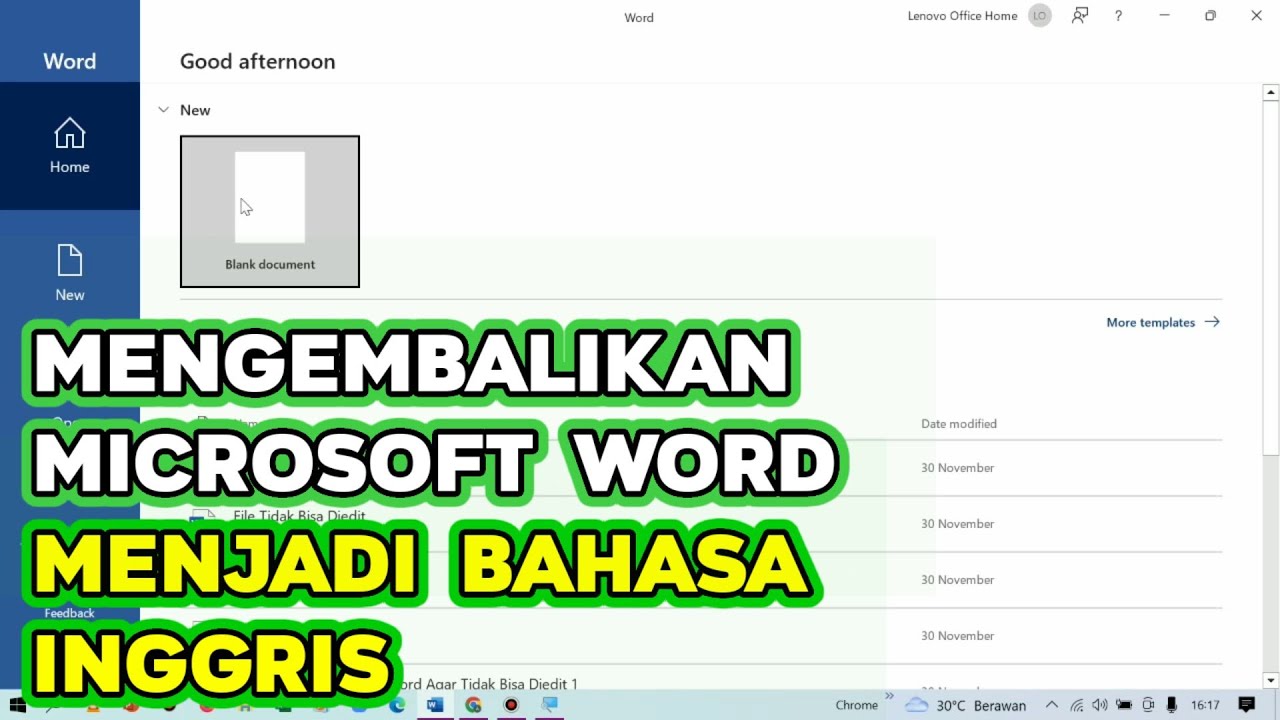
Langkah pertama adalah mengubah bahasa antarmuka atau tampilan menu Word. Caranya, buka program Microsoft Word terlebih dahulu di perangkat Anda.
Setelah itu, klik menu File yang terletak di pojok kiri atas, lalu pilih Options di bagian bawah daftar. Jendela pengaturan Word akan terbuka dan Anda bisa melanjutkan ke tahap berikutnya.
- Pada jendela Word Options, pilih tab Language.
- Di bagian Choose Display Language, pilih English dari daftar yang tersedia.
- Klik Set as Default untuk menjadikan English sebagai bahasa tampilan utama.
- Terakhir, klik OK dan restart Word agar perubahan diterapkan.
2. Mengubah Bahasa Proofing untuk Pemeriksaan Ejaan
Bahasa proofing menentukan kamus yang digunakan untuk pemeriksaan ejaan dan tata bahasa. Ini penting jika Anda ingin menulis dokumen dalam bahasa Inggris tanpa kesalahan ejaan.
Caranya masih di tab Language, cari bagian Choose Editing Languages. Pilih English dari menu dropdown, lalu klik Add untuk menambahkannya ke daftar bahasa aktif.
Setelah ditambahkan, pastikan statusnya menunjukkan Enabled, bukan Not Enabled. Jika belum, klik tombol Set as Default di bawah daftar tersebut.
Jangan lupa untuk menekan OK dan menutup semua dokumen Word yang terbuka. Setelah dibuka kembali, fitur proofing bahasa Inggris akan aktif secara otomatis.
3. Mengubah Bahasa Keyboard (Input Language)
Untuk mengetik langsung dengan aksara Inggris, Anda juga perlu mengatur bahasa keyboard di sistem operasi. Ini bisa dilakukan melalui pengaturan Windows atau macOS.
Di Windows, buka Settings > Time & Language > Language & Region, lalu tambahkan English sebagai bahasa input. Setelah itu, gunakan tombol shortcut seperti Alt + Shift untuk berpindah bahasa keyboard saat mengetik di Word.
Dengan cara ini, Anda bisa menulis teks bahasa Inggris tanpa harus mengubah setiap huruf secara manual. Keyboard akan otomatis menyesuaikan dengan tata letak bahasa yang dipilih.
Cara Cepat Mengubah Bahasa di Word untuk Versi Tertentu
Jika Anda menggunakan Microsoft Word versi 2016, 2019, atau Microsoft 365, langkah-langkah di atas hampir sama. Perbedaannya hanya pada tampilan menu yang sedikit lebih modern di versi terbaru.
Untuk pengguna Word di Mac, caranya adalah dengan membuka Preferences melalui menu Word di bagian atas layar. Kemudian pilih Language & Region dan ubah pengaturan bahasa sesuai kebutuhan.
Jika Anda mengalami kesulitan menemukan opsi bahasa, pastikan paket bahasa English sudah terinstal. Anda bisa mengunduhnya melalui situs resmi Microsoft atau melalui menu Settings di aplikasi Word.
Tips Mengatasi Masalah Umum Saat Mengubah Bahasa
Beberapa pengguna sering menghadapi masalah saat tombol Set as Default tidak aktif. Hal ini biasanya terjadi karena paket bahasa belum diunduh atau tidak kompatibel dengan versi Word yang digunakan.
Solusinya, pastikan koneksi internet Anda stabil lalu unduh language pack dari situs resmi Microsoft. Setelah terinstal, ulangi langkah pengaturan bahasa seperti yang dijelaskan sebelumnya.
Jika bahasa tampilan sudah berubah menjadi English tetapi proofing masih menggunakan bahasa Indonesia, periksa kembali pengaturan di tab Language dan pastikan English sudah ditambahkan ke daftar editing language.
Kesimpulan
Mengubah bahasa ke English di Microsoft Word adalah proses yang mudah jika Anda mengikuti langkah-langkah yang tepat. Mulai dari mengubah bahasa tampilan, bahasa proofing, hingga bahasa keyboard, semuanya bisa disesuaikan dengan kebutuhan Anda.
Dengan pengaturan ini, Anda bisa menulis dokumen bahasa Inggris dengan lebih nyaman dan minim kesalahan ejaan. Jangan ragu untuk mencoba cara di atas dan sesuaikan dengan versi Word yang Anda gunakan.
Tinggalkan Balasan