

Mengubah file presentasi Power Point menjadi dokumen Word sering kali dibutuhkan untuk keperluan laporan, bahan ajar, atau arsip tertulis. Proses ini bisa dilakukan dengan beberapa metode praktis tanpa harus mengetik ulang seluruh isi slide. Artikel ini akan memandu Anda melalui berbagai cara mengubah power point ke ms word, baik secara offline maupun online.
Metode 1: Menggunakan Fitur Ekspor Bawaan Microsoft Office
Cara paling sederhana adalah memanfaatkan fitur ekspor yang sudah tersedia di aplikasi Microsoft PowerPoint. Anda tidak perlu menginstal perangkat lunak tambahan untuk melakukan konversi ini.
Langkah pertama, buka file presentasi Anda di PowerPoint, lalu klik menu File dan pilih opsi Export. Setelah itu, pilih Create Handouts dan klik tombol Create Handouts untuk membuka jendela pengaturan.
Pada jendela tersebut, Anda bisa memilih tata letak halaman word yang diinginkan, seperti menempelkan slide beserta catatan pembicara atau hanya garis besar teksnya saja. Klik OK dan PowerPoint akan otomatis membuka dokumen Word baru yang berisi konten slide Anda.
Keuntungan Menggunakan Fitur Ekspor Bawaan
Metode ini sangat cocok bagi Anda yang sering bekerja dengan Microsoft Office karena tidak memerlukan koneksi internet. Hasil konversi juga menjaga format teks dan gambar dengan cukup baik.
Selain itu, Anda dapat langsung mengedit dokumen Word tersebut tanpa perlu proses konversi tambahan. Ini tentu menghemat waktu dan tenaga, terutama jika Anda sedang mengejar tenggat waktu.
Metode 2: Menyalin dan Menempelkan Secara Manual
Jika Anda hanya membutuhkan sebagian konten dari slide, cara mengubah ppt ke word dengan menyalin dan menempelkan bisa menjadi pilihan yang lebih fleksibel. Metode ini memberikan kontrol penuh atas konten yang ingin dipindahkan.
Anda cukup membuka file PowerPoint, sorot teks atau gambar yang diinginkan, lalu tekan Ctrl+C untuk menyalin. Selanjutnya, buka dokumen Word dan tekan Ctrl+V untuk menempelkannya.
Setelah menempel, gunakan opsi Paste Special jika Anda ingin mempertahankan format asli atau menggabungkannya dengan format dokumen Word. Cara ini juga berlaku jika Anda ingin menggabungkan konten dari beberapa file presentasi ke satu dokumen.
Metode 3: Menggunakan Konverter Online Gratis
Bagi Anda yang tidak memiliki Microsoft Office atau ingin praktis, banyak tersedia layanan konverter online gratis yang bisa mengubah file ppt ke word. Layanan ini biasanya mudah diakses melalui browser tanpa perlu mendaftar.
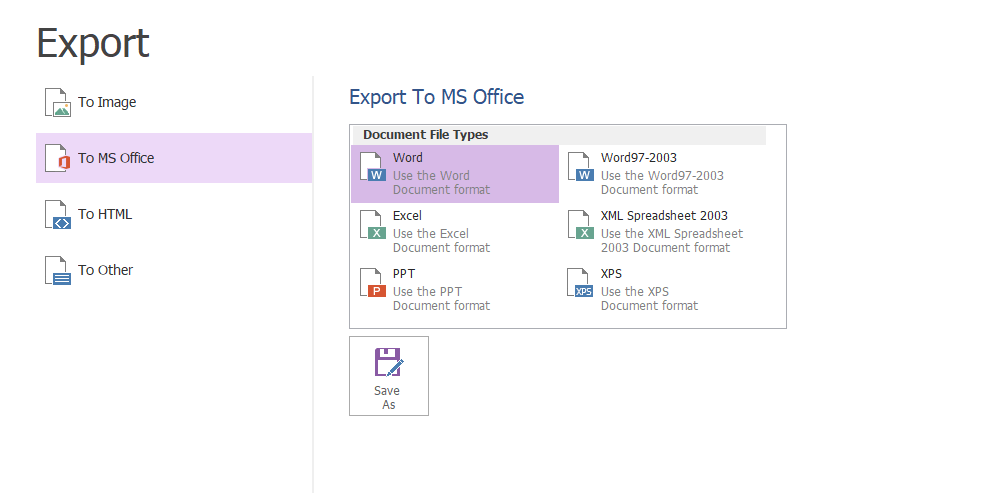
Anda cukup mengunggah file PowerPoint ke situs penyedia layanan, memilih format output (biasanya .docx), lalu menunggu proses konversi selesai. Beberapa situs juga memungkinkan Anda untuk mengubah pdf ke word dengan cara yang sama, sehingga sangat serbaguna.
Namun, perlu diingat untuk berhati-hati saat mengunggah file yang bersifat rahasia ke layanan online. Pastikan Anda menggunakan situs yang terpercaya dan memiliki kebijakan privasi yang jelas.
Metode 4: Mengubah File Presentasi Menjadi PDF Terlebih Dahulu
Alternatif lain yang cukup populer adalah mengubah presentasi menjadi PDF terlebih dahulu, kemudian mengonversi PDF tersebut ke Word. Langkah ini bisa membantu menjaga tata letak slide tetap utuh.
Pertama, simpan file PowerPoint Anda sebagai PDF menggunakan fitur Save As. Setelah itu, gunakan aplikasi atau layanan online untuk mengubah file word ke pdf online gratis atau sebaliknya, yaitu dari PDF ke Word.
Meskipun metode ini memerlukan dua tahap, hasilnya sering kali lebih rapi untuk dokumen yang banyak mengandung elemen visual. Anda juga bisa memanfaatkan cara mengubah foto ke word jika slide Anda berisi banyak gambar yang perlu diubah menjadi teks.
Tips Mengoptimalkan Hasil Konversi
Agar hasil konversi lebih maksimal, ada beberapa hal yang perlu diperhatikan sebelum mengubah file presentasi. Pastikan semua teks pada slide sudah final dan tidak ada kesalahan ketik.
Selain itu, jika Anda menggunakan font yang tidak umum, sebaiknya ganti dengan font standar seperti Arial atau Times New Roman agar tidak terjadi perubahan format saat dibuka di Word. Hal ini juga berlaku saat Anda ingin mengubah tema word secara keseluruhan setelah proses konversi.
Terakhir, periksa kembali dokumen Word yang dihasilkan untuk memastikan tidak ada bagian yang terpotong atau tidak terbaca. Anda bisa menggunakan fitur find and replace untuk memperbaiki teks yang berantakan.
Kesimpulan
Mengubah presentasi Power Point menjadi dokumen Word dapat dilakukan dengan berbagai cara, mulai dari fitur bawaan, salin-tempel, hingga layanan online. Pilihlah metode yang paling sesuai dengan kebutuhan dan perangkat yang Anda miliki.
Dengan mengikuti panduan di atas, Anda dapat menghemat waktu dan tenaga dalam menyusun dokumen tertulis dari materi presentasi. Selamat mencoba dan semoga berhasil.
Tinggalkan Balasan