

Menggabungkan halaman portrait dan landscape dalam satu dokumen Word adalah keterampilan penting yang sering dibutuhkan, terutama saat menyusun laporan atau skripsi. Banyak pengguna yang kesulitan karena secara default Word menggunakan orientasi portrait untuk semua halaman. Padahal, fitur ini sangat mudah diakses dan dapat membuat dokumen Anda terlihat lebih profesional.
Mengapa Perlu Menggabungkan Portrait dan Landscape dalam Satu File?
Ada banyak situasi di mana Anda membutuhkan orientasi halaman yang berbeda dalam satu dokumen. Misalnya, saat menyisipkan tabel lebar yang tidak muat di halaman portrait, atau menampilkan grafik horizontal yang lebih jelas dibaca dalam mode landscape.
Selain itu, dokumen seperti brosur atau pamflet sering kali memanfaatkan kombinasi ini untuk desain yang lebih menarik. Dengan menguasai cara mengubah portrait dan landscape pada 1 word, Anda bisa menyesuaikan tampilan dokumen sesuai konten tanpa harus memecah file menjadi beberapa bagian.
Langkah-Langkah Membuat Halaman Landscape di Tengah Dokumen Portrait
1. Buka Dokumen dan Tentukan Posisi Kursor
Langkah pertama adalah membuka dokumen Word yang ingin Anda edit. Letakkan kursor di halaman yang akan diubah menjadi landscape, misalnya halaman kedua jika halaman pertama tetap portrait.
Pastikan Anda sudah menyimpan dokumen sebelum melakukan perubahan untuk menghindari kehilangan data. Ini juga memudahkan Anda untuk kembali ke pengaturan awal jika terjadi kesalahan.
2. Akses Menu Page Setup
Setelah kursor berada di posisi yang tepat, klik menu Layout atau Page Layout di bagian atas jendela Word. Kemudian, klik ikon kecil di pojok kanan bawah grup Page Setup untuk membuka dialog pengaturan halaman.
Di dalam dialog tersebut, Anda akan melihat pilihan orientasi Portrait dan Landscape. Pilih Landscape untuk mengubah halaman yang sedang aktif, namun jangan langsung klik OK sebelum mengatur bagian Apply to.
3. Atur Penerapan Orientasi dengan Apply to
Pada bagian Apply to, pilih opsi This point forward agar perubahan orientasi hanya berlaku mulai dari halaman kursor Anda berada. Jika Anda memilih Whole document, maka seluruh halaman akan berubah menjadi landscape, yang tentu saja tidak diinginkan.
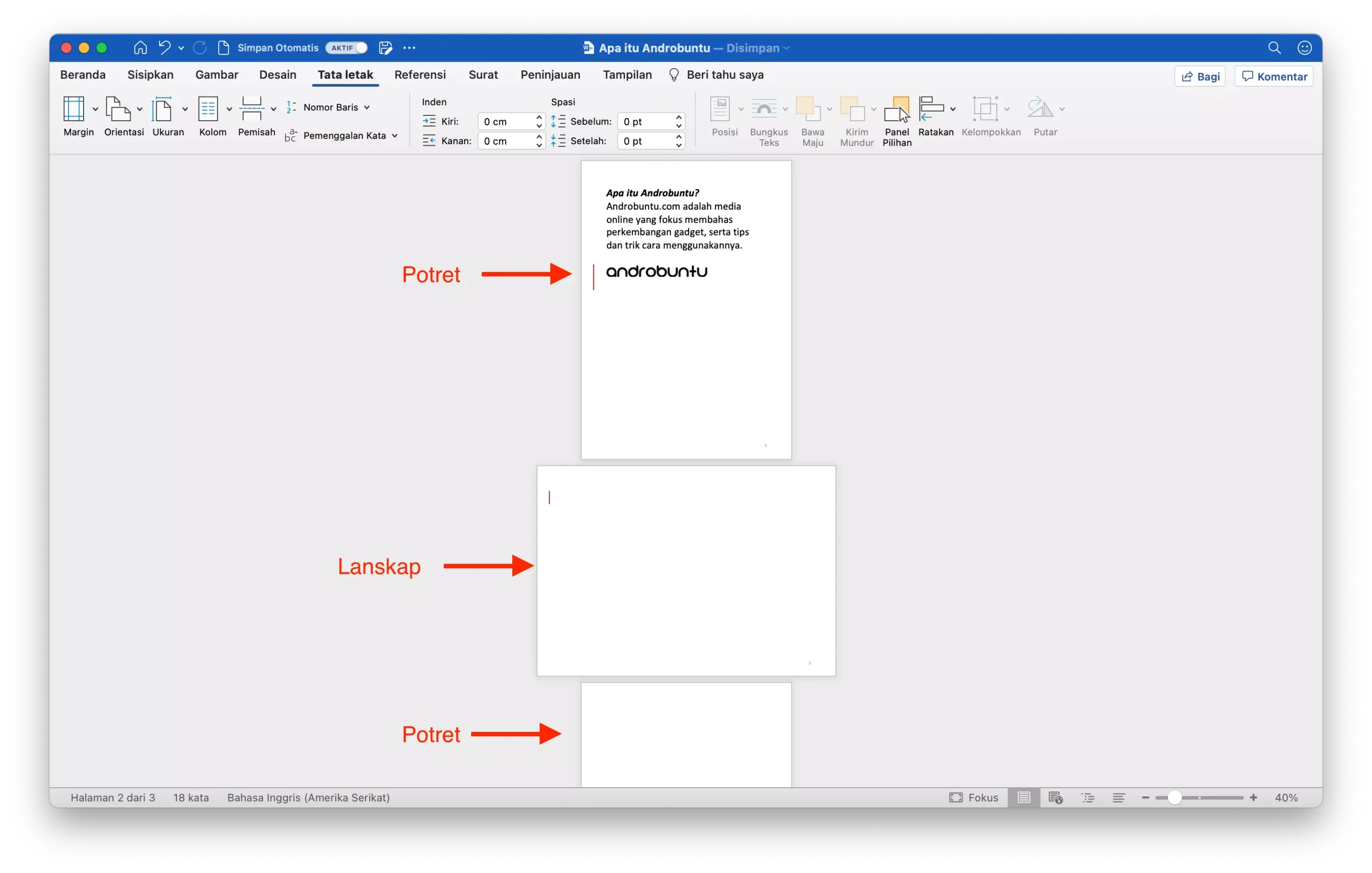
Setelah memilih Landscape dan This point forward, klik OK. Halaman yang Anda pilih akan berubah menjadi landscape, sementara halaman sebelumnya tetap portrait.
Untuk mengembalikan halaman berikutnya ke mode portrait, letakkan kursor di halaman setelah bagian landscape, lalu ulangi langkah di atas dengan memilih Portrait dan This point forward. Dengan begitu, Anda berhasil membuat kombinasi portrait dan landscape dalam satu dokumen.
Tips Tambahan untuk Dokumen yang Lebih Rapi
Setelah berhasil mengubah orientasi halaman, periksa kembali tata letak elemen seperti tabel, gambar, dan teks. Terkadang, Anda perlu menyesuaikan margin atau ukuran font agar konten tetap terlihat rapi di halaman landscape.
Jika Anda sering bekerja dengan dokumen yang membutuhkan banyak tabel lebar, pertimbangkan juga untuk mempelajari cara membuat tabel landscape di Word secara khusus. Ini akan membantu Anda menghemat waktu saat mengatur format dokumen yang kompleks.
Selain itu, jangan lupa untuk menggunakan fitur pengaturan halaman seperti cara menambah halaman di Word jika dokumen Anda membutuhkan lembar tambahan. Kombinasi antara pemahaman orientasi halaman dan manajemen halaman akan membuat pekerjaan Anda jauh lebih efisien.
Bagi Anda yang ingin mengubah file gambar menjadi dokumen teks, ada juga cara mengubah JPG ke Word yang bisa dilakukan dengan mudah. Namun, fokus utama artikel ini adalah pada pengaturan orientasi halaman, yang merupakan dasar penting dalam pengolahan dokumen.
Kesimpulan
Menguasai cara mengubah portrait dan landscape pada 1 word adalah keterampilan yang sangat berguna untuk berbagai keperluan, mulai dari laporan kerja hingga tugas akhir. Dengan mengikuti langkah-langkah di atas, Anda dapat membuat dokumen yang lebih dinamis dan mudah dibaca.
Jangan ragu untuk bereksperimen dengan kombinasi orientasi ini agar dokumen Anda terlihat lebih profesional. Semoga panduan ini bermanfaat dan selamat mencoba!
Tinggalkan Balasan