

Mengubah posisi layar Microsoft Word sering kali diperlukan agar dokumen terlihat lebih nyaman dibaca. Banyak pengguna yang belum mengetahui fitur bawaan Word untuk mengatur orientasi halaman secara praktis. Artikel ini akan membahas langkah-langkahnya secara lengkap untuk tahun 2026.
Mengapa Perlu Mengubah Posisi Layar di Word?
Posisi layar yang tepat membantu Anda menyesuaikan tampilan dokumen dengan kebutuhan, misalnya untuk tabel lebar atau brosur. Dengan mengubah orientasi, Anda juga bisa memanfaatkan ruang halaman secara maksimal. Hal ini sangat berguna saat bekerja dengan data berkolom banyak atau grafik yang luas.
Selain itu, mengubah posisi layar dapat mengurangi rasa pusing saat membaca dokumen panjang. Anda bisa memilih antara mode potret (vertikal) atau lanskap (horizontal) sesuai preferensi. Kemampuan ini penting dikuasai oleh siapa pun yang sering berurusan dengan dokumen profesional.
Cara Mengubah orientasi halaman di Microsoft Word
Menggunakan Menu Layout
Langkah pertama adalah membuka dokumen yang ingin Anda ubah orientasinya di Microsoft Word. Setelah itu, klik tab Layout yang berada di bagian atas jendela aplikasi. Di dalam menu ini, Anda akan menemukan opsi Orientation yang terletak di grup Page Setup.
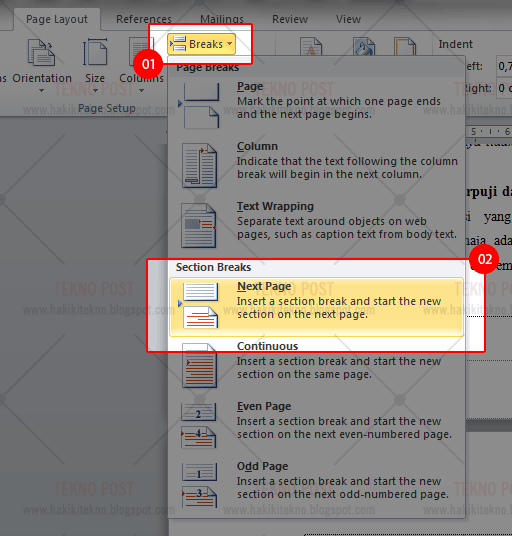
Klik opsi Orientation, lalu pilih Portrait untuk mode potret atau Landscape untuk mode lanskap. Perubahan akan langsung diterapkan ke seluruh halaman dokumen secara otomatis. Jika Anda hanya ingin mengubah sebagian halaman, gunakan fitur section breaks terlebih dahulu.
Menggunakan Fitur Ruler dan Tab Stop
Selain orientasi, Anda juga bisa mengatur posisi teks agar lebih rapi dengan memanfaatkan ruler dan tab stop. Fitur ini berguna untuk menyejajarkan titik dua atau simbol lainnya dalam dokumen. Misalnya, saat membuat daftar atau formulir, Anda bisa menggunakan left tab dan right tab untuk meratakan teks.
Caranya, aktifkan ruler melalui tab View, lalu klik ikon left tab pada ruler untuk menentukan posisi. Anda juga bisa menambahkan right tab untuk menyelaraskan teks di sisi kanan. Dengan cara ini, dokumen terlihat lebih terstruktur tanpa harus mengubah orientasi halaman.
Tips Mengatur Posisi Layar agar Dokumen Lebih Profesional
Untuk hasil terbaik, pastikan Anda memilih orientasi yang sesuai dengan jenis dokumen yang sedang dikerjakan. Dokumen seperti surat resmi lebih cocok menggunakan mode potret, sedangkan presentasi atau tabel besar lebih baik menggunakan lanskap. Anda juga bisa mengubah bahasa di laptop untuk menyesuaikan menu Word jika diperlukan.
Jangan lupa untuk memeriksa margin dan ukuran kertas setelah mengubah posisi layar. Gunakan fitur print preview untuk melihat hasil akhir sebelum mencetak atau membagikan dokumen. Ini akan membantu Anda menghindari kesalahan yang tidak perlu.
Kesimpulan
Mengubah posisi layar Microsoft Word sangatlah mudah jika Anda sudah memahami langkah-langkahnya. Dengan menguasai fitur ini, Anda dapat membuat dokumen yang lebih rapi dan mudah dibaca. Jangan ragu untuk bereksperimen dengan berbagai pengaturan agar hasilnya sesuai keinginan.
Terapkan tips di atas setiap kali Anda bekerja dengan dokumen yang membutuhkan tampilan khusus. Semakin sering berlatih, semakin cepat Anda menjadi mahir dalam menggunakan Microsoft Word. Selamat mencoba dan semoga berhasil!
Tinggalkan Balasan