

Mengubah presentasi PowerPoint menjadi dokumen Word sering kali dibutuhkan untuk membuat laporan, materi ajar, atau arsip tertulis. Pada windows 10, proses ini bisa dilakukan dengan beberapa metode praktis tanpa harus menginstal aplikasi tambahan. Artikel ini akan memandu Anda langkah demi langkah untuk mengonversi file PPT ke format DOCX dengan hasil yang rapi dan mudah diedit.
Metode 1: Menggunakan Fitur Ekspor Bawaan Microsoft Office
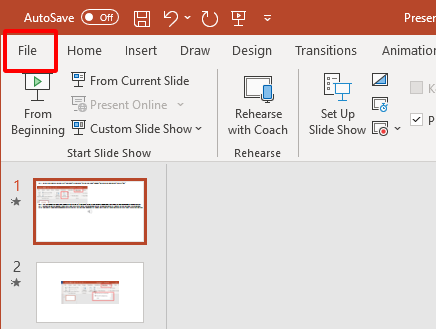
Cara paling sederhana adalah memanfaatkan fitur ekspor yang sudah tersedia di Microsoft PowerPoint. Buka file presentasi Anda, lalu klik menu File dan pilih Export.
Selanjutnya, pilih opsi Create Handouts dan klik tombol Create Handouts. Setelah itu, pilih layout yang diinginkan, misalnya Notes next to slides atau Outline only.
PowerPoint akan otomatis membuka dokumen Word baru yang berisi konten slide beserta catatan pembicara. Anda bisa langsung menyimpan file tersebut dalam format DOCX dan mengeditnya sesuai kebutuhan.
Metode 2: Menggunakan Konverter Online Gratis
Jika Anda tidak memiliki Microsoft Office, Anda bisa menggunakan layanan konverter online yang banyak tersedia di internet. Layanan ini biasanya gratis dan tidak memerlukan pendaftaran akun.
Cukup unggah file PPTX Anda, lalu tunggu beberapa saat hingga proses konversi selesai. Setelah itu, unduh file Word yang sudah jadi dan siap digunakan.
Beberapa konverter online bahkan dilengkapi kecerdasan buatan untuk mengekstrak teks, tabel, dan gambar secara otomatis. Hasilnya bisa langsung dijadikan bahan untuk mengubah PDF ke Word jika Anda juga membutuhkan konversi dari format lain.
Keunggulan Konverter Online
- Tidak perlu instalasi perangkat lunak tambahan.
- Bisa diakses dari perangkat apa pun yang terhubung internet.
- Mendukung berbagai format file, termasuk PPTX dan DOCX.
Metode 3: Menyalin dan Menempelkan Secara Manual
Metode manual ini berguna jika Anda hanya ingin mengambil sebagian konten dari slide, misalnya teks atau tabel tertentu. Buka file PowerPoint, lalu blok teks atau objek yang ingin disalin.
Tekan Ctrl+C untuk menyalin, kemudian buka dokumen Word dan tekan Ctrl+V untuk menempelkannya. Anda bisa mengatur ulang format teks agar sesuai dengan gaya dokumen.
Untuk tabel, Anda bisa menempelkannya sebagai tabel Word yang bisa diedit. Ini sangat membantu jika Anda ingin mengubah PPT ke Word tanpa kehilangan struktur data.
Tips Menempelkan Konten dengan Rapi
- Gunakan opsi Paste Special untuk memilih format yang diinginkan.
- Pilih Keep Source Formatting jika ingin mempertahankan tampilan asli.
- Gunakan Merge Formatting agar teks menyatu dengan gaya dokumen.
Mengubah File Presentasi Menjadi Dokumen yang Lebih Terstruktur
Setelah berhasil mengonversi, Anda mungkin perlu merapikan struktur dokumen agar lebih profesional. Ubah judul slide menjadi heading dengan menggunakan gaya Heading 1 atau Heading 2 di Word.
Anda juga bisa mengubah poin-poin menjadi daftar bernomor atau bullet agar lebih mudah dibaca. Jika ada gambar atau grafik, pastikan posisinya tidak mengganggu alur teks.
Untuk dokumen yang panjang, manfaatkan fitur daftar isi otomatis di Word. Ini akan memudahkan pembaca menavigasi isi laporan atau materi yang Anda buat.
Mengatasi Masalah Umum Saat Konversi
Kadang-kadang hasil konversi tidak sempurna, misalnya gambar yang terpotong atau teks yang berantakan. Jika ini terjadi, coba gunakan metode ekspor bawaan Office yang lebih stabil.
Untuk file yang sangat kompleks, Anda bisa menyimpan presentasi sebagai PDF terlebih dahulu, lalu mengubah PDF ke Word menggunakan alat konversi. Ini sering kali menghasilkan tata letak yang lebih akurat.
Jika Anda sering bekerja dengan dokumen, pelajari juga cara mengubah file Word ke PDF online gratis untuk kebutuhan berbagi. Ini adalah keterampilan yang saling melengkapi dalam alur kerja sehari-hari.
Kesimpulan
Mengubah PowerPoint ke Word di Windows 10 bisa dilakukan melalui fitur ekspor bawaan, konverter online, atau metode salin-tempel. Setiap cara memiliki kelebihan tergantung pada kebutuhan dan kompleksitas file Anda.
Dengan mengikuti panduan di atas, Anda bisa membuat dokumen Word yang rapi dan terstruktur dari presentasi apa pun. Jangan ragu untuk bereksperimen dengan berbagai metode agar hasilnya sesuai dengan yang Anda harapkan.
Tinggalkan Balasan